ラベル ヘッドトラッキング の投稿を表示しています。 すべての投稿を表示

2021/05/15

Condor2で使うコントローラー(その5:VR)

  さて、いよいよVRについて。実を言うと3年ほど前にOculusを購入したのですが、昔のタイプはセンサーを立てないといけなくて私の部屋がちょっと狭くて使い難いこと、単身赴任で自宅を離れてしまったことから最近のCondor2では試していません。使用感についてはいつものCondor仲間からの聞きかじりなので、かなり独断と偏見に満ちた形になりますが、VRを使ったフライトとモニターを見ながらのヘッドトラッキングの比較について書いてみます。それぞれに良いところ悪いところがあるのでお好みでどうぞというところです。


【VR本体】

 今、注目はOculus Quest 2。64GBタイプ単体でAmazonで37,180円。これが出たおかげでぐっと購入しやすくなったと思います。でも、これは本来は単体でゲームをインストールして使うタイプ。PCに接続しようとすると専用のリンクケーブルが必要。ぱっと見は普通のUSB-Cケーブルなんですが、信号をしっかり送るためにアクティブタイプのケーブルなんだとか。純正品だと1万円もするのですが、互換品についてはちょっと情報を持ちえていません。良く調べて購入下さい。眼鏡お使いの方には度付きレンズをはめ込むことが出来るようです。その他、Oculusを快適に使うための情報はこちらを参照下さい。

「今さらOculus Quest 2の世界から戻れなくなった」ゲーヲタ以外にもおすすめできる理由

 最近のアップデートではPCとの接続もWirelessで出来るようになったり(高速Wifiが必要?)、リフレッシュレートが120Hzに上がっているようです。

 レビューを観ていると視野角が80度くらいと、人間の視野角120度から比べると少し狭いということはありますが、視野角100度以上のVRを購入しようとすると本体だけで10万円以上するのでちょっと引いてしまいます。

HTC VIVE Pro Eye


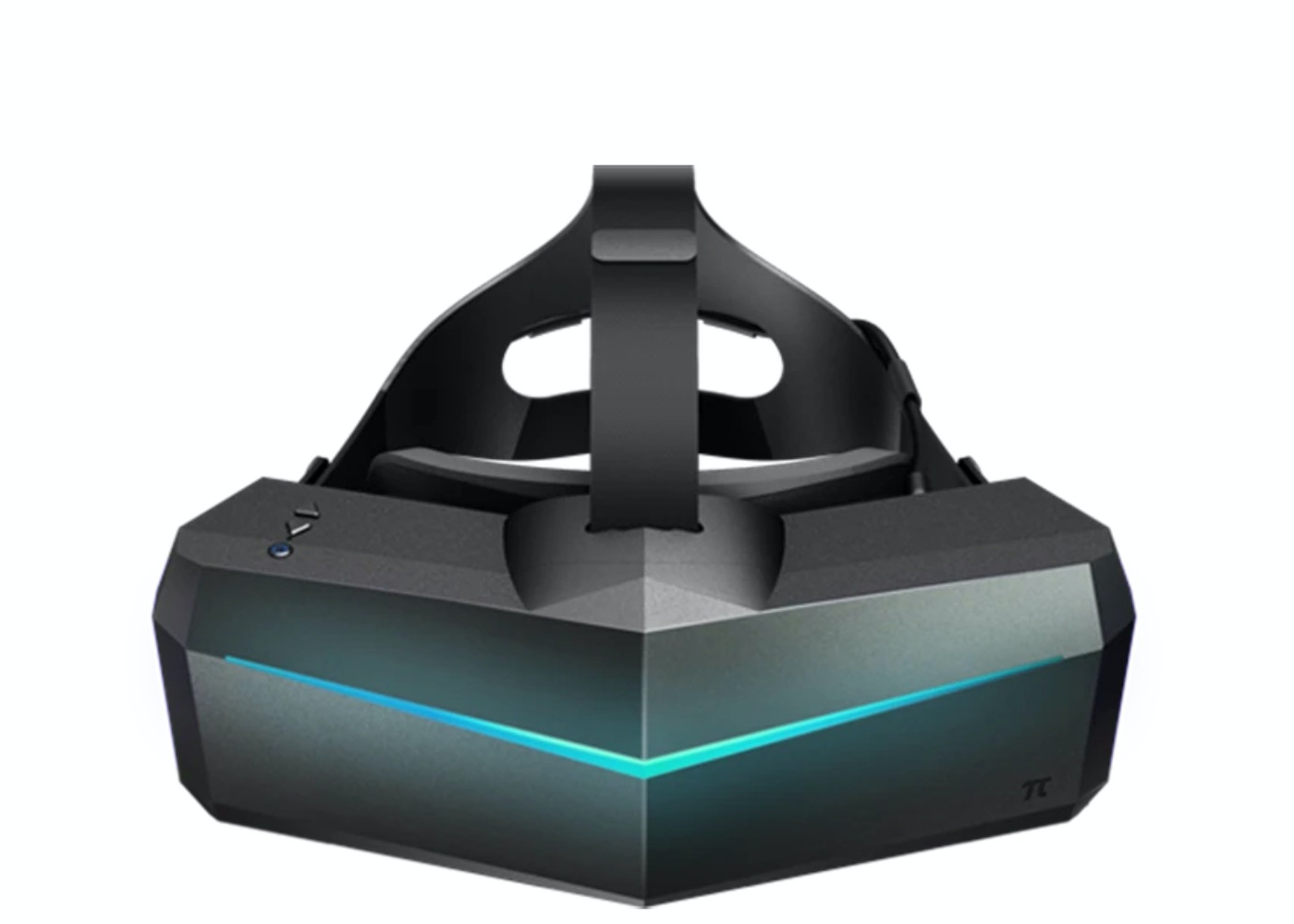
 Oculusの他には老舗のHTC社のVIVEシリーズありますし、最近注目はPimax社の広視野角のVR。高いほうのVision 8Kは水平200度を、廉価版(51,600円)のArtisanは水平170度と言うことです。ただし、Pimax社製品は本体のみなのでHTC社のベースステーションやコントローラーを買いそろえる必要があるので思ったより出費がかさむのでご注意下さい。(下書きで置いていたらつい先日HTCの新製品(広角・5K・120Hz)の発表があったようです。)


Pimax Vision 8K Plus VR

Pimax Artisan


【CondorをVRで楽しむ時の良いところ、悪いところ】

(良いところ🙆)

・何といっても臨場感溢れるところでしょう。自由に見たいところを見ることが出来る。奥行き感もあり。

 自由に視点を変えられるというのはフライトには必須です。さらに、VRだと奥行き感があるので斜面や積雲との距離感も掴めるようです。そのため、あるVRユーザーによると山岳フライトでは斜面が近く感じられて怖い時があるといっていました。シムだからということで少し無茶をしてしまう危険性がありますが、そういう怖さを体験出来ることは良いことだと思います。


(悪いところ🙅)

・Oculus Quest 2(およびそれ以前の機種)だと視野角が人間の視野角よりも狭いので、狭苦しさがある。(太っ腹なかたは視野角の大きいVRを買おう😂)

2021/05/08

Condor2で使うコントローラー(その4:ヘッドトラッキング-OpenTrack+α)

 前回はヘッドトラッキング老舗のTrackIRの解説を書いたのですが、これは結構なお値段がするのでちょっと手が出にくいかもしれません。そういう方にはWebカメラやスマホを使ったヘッドトラッキングが意外と使えるのでお試し下さい。

 ということで、前回のブログでこんな方法もあると書いた③OpenTrack+Arucoマーカー、④OpenTrack+スマホ/タブレットのアプリを使った方法について説明します。


【OpenTrack+Arucoマーカー】

 これはなにかというと、頭に付けた検出用マーカーをWebカメラで検知して、PCにインストールしたOpenSourceのソフトであるOpenTrackを使ってマーカーの動きを視点の動きに変換してしまおうというもの。OpenTrackをインストールすると右の画像のようなタコ君が出てきてこれが頭の動きに合わせてくるくる動いてちゃんとソフトが動いているよと教えてくれます。

 設定方法については以前に書いたこちらのブログポストを参照下さい。実はこの方法、ソフトが汎用のものなのでフライトシム用に細かな設定をするのが難しいのですが、ネットで見つけたProfileをさらに私好みに改良したものを先のページで公開しています。ご自由にダウンロードしてお使い下さい。細かいところはお好みで調整してみて下さい。


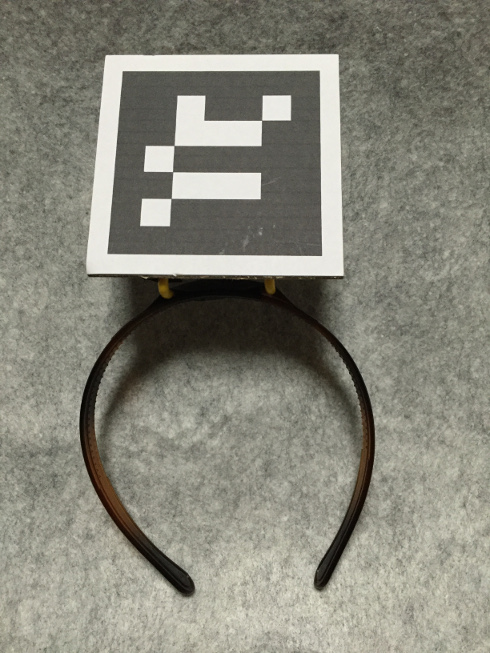
 さて、この方法、問題は適当な大きさに印刷したArucoマーカーを頭にどうやって付けるか。あるサイトでは段ボールで輪っかを作って頭にかぶれ、違うサイトではカチューシャを買ってきて取り付けた、などなど。

 コロナだからマスクに付けてしまえ。。。なんて方もおられました。→ただ、直ぐにずれちゃったり息苦しくなってダメだったとか。

(出典)http://itemy.net/?p=38

 しかし、こんなのを頭につけて画面に向って真剣にフライトしている姿を家族にみられたら。。。ちょっと恥ずかしい?


【OpenTrack+スマホ/タブレットアプリ】

 次にご紹介するのは、頭に余計なものを付けるのではなくスマホ/タブレットを使って顔そのものを検知してその動きを変換してPCに送ってしまおうというもの。こちらの方がスマートといえばスマートです。iOS, Androidどちらにもいろいろとアプリが出ていて、お値段200円くらいから2000円くらいまでと行ったところでしょうか。

 問題は使っている間はスマホ/タブレットが他の用途には使えなくなるということ。電話かかってきたらアウトですし、アプリが忙しく働いているので充電が必要だったりスマホが結構熱くなったりします。スマホの置き方にも工夫が必要なのでフレキシブルなスマホスタンドがあるといいですね。

 古いスマホが捨てられなくて大事に持っていらっしゃる方は引っ張り出してきてヘッドトラッキング専用に使って見てはいかがでしょうか。

 アプリそのものはいろいろな種類がありますがいまいち期待通りに働いてくれないアプリもあるのでちょっと悩みどころです。以下、私が使ったことがあるのをちょっと書いてみると。。。

SmoothTrack 👍→お値段千円くらい。これは結構使えると思う。電力食わないように画面消去機能もある。今見てみたらUSB接続でLatencyを抑えることが出来るようになっている。これなら電池切れの心配もない。私の書いた解説はこちら。その1その2

FacePoseApp 👎→アプリ内課金で400円くらいでお手ごろなんですが、私の環境では上手く働いてくれませんでした。まずは無料バージョンでお試しを。

Smart Head Track for OpenTrack 👎→こちらもアプリ内課金で800円くらい、あんまり上手く動かなかったです。


 私は使ったことがないものの興味あるのがこちら。新しいiPhoneのTrueDepth機能を使ったものなので使える機種が限られていて、私の持っているiPhoneは残念ながら古いので試していません。😞

JBC Head Tracker ❓→ アプリ内課金で250円。ちなみにOpenTrack用のProfileはこちらのサイトのものを参考に使わせてもらいました。

 この他にもアプリストアでHead Trackingとかヘッドトラッキングで検索すると新しいアプリが出てくるかもしれないので探してみて下さい。

 ヘッドトラッキングについて何かご質問などありましたら、Twitter、このブログへのコメント何でもよいのでお問い合わせ下さい。Condorを楽しんでいる皆さんにはどんどん使っていただきたいので、可能な限りお手伝いしたいと思います。

 では、今回はこのあたりで。😌

 次回はVRについて書いて見たいと思います。 (NT3)


2021/05/06

Condor2で使うコントローラー(その3:ヘッドトラッキング-TrackIR)

 コントローラー解説シリーズの第三段はヘッドトラッキング/VR。

 私はフライトシムを楽しむための最も大事なことはGを感じる事がない中で、如何にバーチャルな空間上の自分の姿勢や他者との位置関係を感じ取ることが出来るかだと思っています。

 Condorでも操縦系統に加えて視点移動をスムーズに行うことが良いフライトをする鍵になります。視点を自由に動かすことは対機警戒や周りの積雲の状況を見るのに必要なのですが、サーマル旋回中にはグライダーから見ると斜め方向に視点を動かさないといけないので上下左右のカーソルキーでの移動は困難です。特に私が一番気になるのは場周パターンで着陸しようとする時にダウンウィンドレグで肩越しにR/Wの確認をどうするか。

関西大学航空部さんのTwitterより
 お金と広いお部屋が有る場合は右の画像の様にマルチ画面で業務用の訓練シムの様なものを作ることが出来ますが、お家シマーはなかなかそうはいきません。そこで私はCondorを始めた当初からヘッドトラッキングをCondorを始めた当初から使っています。そうしたところ、最近ではVRがお手ごろな値段に下がってきたのでCondor界でも人気急上昇中です。

 さて、そこでこれから視点移動のためのヘッドトラッキングとVRについて順番に説明してみましょう。


【ヘッドトラッキング】

 ヘッドトラッキングというのは頭の動きを検知して、それをつかって画面を動かしてしまおうというもの。視点を動かすのにマウスを使って上下左右に動かすことがありますが、それを頭の動きを使ってやってしまおうというものです。
 たとえば頭を右に45°回転させたらシムの中では135°回転させるといった設定をします。そうすると頭を右に振りつつ、目線がパソコン画面を見るために少し左に横目遣いにすることになるので最初は違和感がありますが直ぐに慣れると思います。私のように慣れてしまうとこのスムーズな視点変更はなくてはならないものになってしまいます。

 ヘッドトラッキングの導入の仕方にはいくつか方法があります。
 ①TrackIRを購入して、帽子に付属の反射板を付ける
 ②TrackIRを購入して、ヘッドセットにオプションの赤外線ランプをつける
 ③OpenSourceのOpenTrackをPCにインストールしてArcoマーカーを帽子などにつける。(Webカメラが必要)
 ④OpenSourceのOpenTrackをPCにインストールして、頭の動きの検知はスマホ/タブレットのアプリで顔を検知して行う。

 まずは気になるのが導入費用。VRも含めてまずはそちらを先に説明すると。。。

 ①と②はヘッドトラッキングの老舗商品であるNatural Point社のTrackIRという製品を使うものです。本社のサイトから直接購入すると少し安くなりますが、日本の代理店が昨年暮れ頃からオプションのTrackClip Proとのセットで23,800円でリニューアル発売しています。面倒なことはどうもと言う方は市販品のこちらがお手ごろです。お金に余裕の有る方はVRのOculus Quest 2との比較でどちらを取るかというところでしょうか。

 ③はソフトの方は無料。Arcoマーカーもプリンターで印刷して段ボール紙などに貼り付けるだけ。あとは普通のWebカメラがあればOK。ノートパソコンなら内蔵カメラで大丈夫です。

 ④は同じく無料のソフトとスマホ/タブレットに数百円から2千円程度のアプリを導入。WifiかUSBケーブルでPCと繋いで使うもの。Condorで遊んでいる間はそのスマホ/タブレットが使えなくなるのが難点。古いスマホを大事に持っている人はそれを使うことが出来ます。 

 では、それぞれについてもう少し詳しく書いてみましょう。


①② Natural Point社製TrackIR:本体は右の写真。赤外線発光/受光器です。これに反射板が標準で付いていて、オプションでTrackClip Proという赤外線発光器があります。


 ①の反射板はこんな形をしていて金属製。野球帽のつばのところに付けるのに丁度よい形状に作られています。ヘッドセットを使っていない場合や余計なケーブルの取り回しを避けたいかたにはこちらが使いやすいです。


 帽子に付けたところはこんな感じ。白く光っているところが反射板で本体から来る赤外線をここで反射してもう一度本体で受信します。反射光を使っているため、本体との距離があまり離れると苦しいようです。机に座って画面が目の前にある場合は全く問題ありませんが、私は大画面テレビを使って楽しんでいるのでこちらではなく②のタイプを使っています。また、自分の後ろ側に明るい窓やランプがあると誤作動してしまいます。昼間だとカーテンなどで工夫する必要があるかもしれません。


 先に書いたように少し本体との距離が有る場合や、もう少し精度を高めたい場合は②のTrackClip Proを使ます。ただし、こちらはUSBで電力を供給する必要があって、データのやり取りはないのでPCとの接続は必要ないものの電源をどこからとるか考えなくてはいけません。それから右の画像のようにヘッドセットあるいはカチューシャの様なものに取り付けないといけないのでスピーカーで楽しんでいる方は工夫が必要です。私は千円程度のパッドの小さなヘッドホンを買ってきて左右反対に使って耳を塞がないよう耳の前にパッドを当てるようにしています。

 使い方は以下のリンクから本家のサイトやYouTubeを参考下さい。

設定画面。緑の点がClipのランプ。対応
GameリストにCondorも入っているので、
Profileを登録するとGameごとの自動切り
替えも可能。           

 また、Condor用のProfileは以下のCondor Forumでjanjansenさんが公開してくれています。TrackIRのデフォルトProfileでも特に問題はありませんが、これらのProfileではTrackIRの動きを少し制限して視点がコックピットから出てしまわないようにします。少し使い慣れたらパラメーターを調整して自分好みのProfileにしていくとよいと思います。


 さて、ここまで書いたところで少し紙面も長くなったので一旦休憩。次のポストではこのTrackIRと同じ機能をOpenSourceのソフトと手持ちの機材だけで使う方法、上記の③と④の方法について書いてみます。私が最初にこのTrackIRの事を書いたのは、お値段はそれなりにするもののやはりこの製品を信頼しているから。でも、そこまでは予算がないという方は次に書くお手軽コースをお試し下さい。

 なお、ヘッドトラッキングとVRとの比較は結構難しいです。私的にはなかなかVRに踏み出せないか、もしくはこれからタスクで使い分けるようになるか、どちらかになると思います。その理由についてはまたその次のポストでご紹介します。        (NT3)

2020/10/05

SmoothTrack その2

SmoothTrackを使ってみた人からいくつかフィードバックがあった。

1. 電源の消費が激しい。
 これは画面をつけっぱなしにすることが原因の一つらしい。右下の電球マークをタップすると画面を真っ暗にすることが出来る。ちゃんと顔認識しているのかとか、アプリが落ちていないかとか心配になるが、いまのところこれしか方法はなさそう。あと、顔認識のためには照明がちゃんと顔を照らすようにして下さいとどこかに書かれていた。確かにそうだと思う。


2. どういう風にスマホを設置すればいいのか難しい。

 これはゴリラ・ポッドのような卓上スマホ三脚があると便利だと思う。途中で電源切れないようにモバイルバッテリーをスマホに繋ぎっぱなしにすることも無理なくできる。(参考商品

また、こんなのもあるのでノートパソコンの人は持っていると他の用途やデバイスにも使えて便利かも。


2020/10/04

ヘッドトラッキングをほぼほぼ無料で設定して使ってみた。(OpenTrack+Arucoマーカー)

  先だってSmoothTrackを使ってヘッドトラッキングを使う方法をブログに載せたが、昨日はArucoマーカーを使って、ほぼほぼ無料でCondorでヘッドトラッキングを使う方法を試してみた。やはりちょっとしたもっさり感はあり、見た目がかっこ悪いという難点はあるが、格好の悪さは自分には見えないし、グライダー・シムへの没入感、何よりタスクの成績が上がるのであれば使わない手はないであろう。個人的にはやはりハードウェアとして販売されているTrackIRが便利であり、私はしばらくはTrackIRを使っていくと思うが、日本中のCondor愛好家がヘッドトラッキングを試して腕を上げてもらうばかりでなく、安全なフライトが出来るようになることを願うばかりである。(ちゃんと他機警戒をやってくれたらもっと接近したガグルを組むことが出来ると思う。よく見えないまま突っ込んでこられるのは勘弁して欲しい。)

 では、少し長くなるが以下の記事で、無料で公開されているOpenTrackと段ボールで作ったArucoマーカーを使ったヘッドトラッキングをCondorで使う方法を紹介する。

2020/09/27

SmoothTrackをCondor2で使ってみた。

私はCondorでフライトを愉しむときには周りを見るのにTrackIRを使っているのだが、最近いろいろなアプリが出ているようなのでSmoothTrackというiPhoneの顔認識アプリを使ってみた。

Condorでサーマルに入るには積雲や既に他のグライダーがガグルを組んでいる真下に入らないといけないのだが、ハットキーでの切り換えではなかなかスムーズに真上を見ることが出来ず苦しい。特に高度が足りなくなっているとき、つまり雲底との高度差が有る場合にはさらに難しくなってしまう。そこで私はもうTrackIRがないとCondorは飛べないと思っている。

TrackIRはかなり作り込まれていて、初期設定のままセットアップしたら直ぐ使えるのでとても快適なのだがお値段がちょっと高いのがつらいところ。それで今回は試しにApple App StoreでSmoothTrack(1,220円)というアプリを購入して使ってみた。Condorを普通に机で遊んでいるひとなら自分のiPhoneを使って使えそう。実はPCの受け手側のOpenTrackという無料アプリの設定が結構難しくて苦労したのだが、あちこち調べて入るうちにFlight Sim用の良いProfileが見つかったので、Condor用のProfileに改良してみたので興味の有る方はどうぞ。意外と使えそうに思う。

この動画はiPhoneSEにSmoothTrackを載せて私の顔を認識させてTrackingをしたもの。先に書いたように私はTrackIRを使っているので本格的に使ったわけではないが、まぁ使えるんじゃないかと思う。これで味をしめたらTrackIRに移行しても良いし、その先はVRもあると思う。これでCondorパイロットがさらに増えることを期待している。

なお、SmoothTrackは普通のカメラを使用してiOS13以上の機種ならOKということだが、iPhoneX以降のTrueDepthが使える機種の人にはHead Tracker(250円)というアプリもあるのでこちらがいいかもしれない。残念ながら私は初代iPhoneSE持ちなので試していない。


さてさて、必要なものは;

①OpenTrack(無料) ダウンロードページ Win用の普通のインストーラもあるが、余計なアプリをインストールしたくない人はPortableタイプもある。

②SmoothTrack(1,220円) App Storeページ Androidはベータ版として出ているらしい。

③Condor用のサンプルProfileはこちら 一度OpenTrackを立ち上げるとDocumentフォルダにOpenTrackのフォルダが出来ているのでそこにコピーして下さい。(9/27 18:30改良版にアップデート)

使い方は以下のリンクを参照。PC側にOpenTrackをインストールしてCondor用のProfileを立ち上げ、スマホのSmoothTrackで顔認識した情報をWifi経由で流し込んであげるというもの。PCのIPアドレスを調べてSmoothTrackに入力する必要があります。Profileの読み込みの後、OpenTrackのOptionsでご自身に合わせたResetキーをジョイスティックやキーボードに割り当てて下さい。

Smooth Track導入方法

ゲーム内カメラと連携して「顔を動かすだけ」で視点を操作できるスマホアプリ「SmoothTrack」のデモムービー

New Head Tracker profile released (追加)先に紹介したHead Trackerのサイトに面白い記事とOpenTrackのProfileがあった。上の方にリンクを張ったCondor用のProfileはこれを参考にさらに改良してアップデート済み。


上手く動かないぞというかたはブログへのコメントかTwitterで連絡下さい。


Japan-East:関東/甲信越のシーナリー公開

  関東/甲信越地方のCondorシーナリー「Japan-East」を公開します。  本当はCondor Clubで公開したかったのですがTextureのばらつきが多いので却下されてしまいました。エリア的にはSeguiさん作成のCentral Japan2と完全にかぶっていますが...