ラベル ソフトウェア の投稿を表示しています。 すべての投稿を表示

2021/07/10

PC上でXCSoarを使う方法(その3)

  前回まで、CondorとXCSoarとの接続方法、XCSoarへのマップ、ポーラーの読み込みについて説明したので、今回はCondorタスクのXCSoarへのインポートの仕方について説明します。


【CondorのタスクファイルをXCSoarのタスクファイルに変換するツールの導入】

 前回、ポーラーをダウンロードしたCondorUTillのサイトからCoTaCo(COndor TAsk COnverter)というツールをダウンロードし、Zipファイルを解凍します。このツールはWindows上でインストール必要はありませんので、お好きなところにフォルダーごと保管してください。


【CoTaCoを使ったタスクファイルの変換】

 CoTaCoでは、①Condorタスクファイルの読み込み②シーナリーに対応したXCSoarのマップの読み込み③変換データの書き出しへと進みます。

 CoTaCoはツールをダブルクリックして起動することもできますし、Condorタスクファイルをドロップしてファイル変換を始めることもできます。その他、Condorのフライト前に自動的に読み込んでXCSoarに流し込むこともできるようですが、私にはそのためのScriptを整理するのが面倒なことと、普段は外付けのタブレットを使っていることから変換後に手作業でファイルをタブレットに転送しています。

 ①すでにCondorのタスクファイルがある場合は、ツールを直接開いてタスクファイルを選択する、あるいはファイルエクスプローラーからタスクファイルをドラッグ/ドロップで起動します。オンラインタスクサーバに参加しているときは、サーバ接続後フライトに入る前にCondor上でいったんタスクを保存し、そのデータを読み込み/変換します。そのため、事前にCondorのタスクファイルをCondor Club等から入手できるときはよいのですが、入ってみないとタスクファイルが作れない場合はエントリーに時間の余裕をもって進めてください。オンラインサーバに入るときは、バラストの準備やタスク/気象の確認など結構忙しいので、さらにXCSoarのタスク変換/転送が入ると大事なことを忘れてしまうことが多く注意が必要です。

 ②さて、次にタスクが設定されたXCSoarのマップデータの読み込みに進みます。PC上でXCSoarを使う場合は(その2)で説明したようにCondor Clubからマップをインストールしている場合は、XCSoarのデータフォルダーに入っているので、初回だけはどのファイルか選択する必要がありますが、一度選択すると次回からは聞かれなくなります。もしこの紐付けを間違えてしまった場合は、その情報はCoTaCo_maps.tx というファイルに保存されていますので、このファイルを適当なテキストエディターで開いてシーナリーの該当するところを消去してからもう一度設定してください。同じシーナリーのタスクであれば、二回目以降はこの②の手順はスキップして次に進みます。

 ③最後にCoTaCoから保存先はどこですかと聞かれるのでXCSoarのデータフォルダーの中に適当なフォルダーを作ってそこに保存してください。この保存先も最初の時だけで次回からは出てきません。

 ④さて、一度タスクの変換をしたところでAATのタスク読み込みのための設定を行います。実は一度このツールを回してあげないとCoTaCoの設定ファイルができません。ということで、CoTaCoのあるフォルダーに新しく作られたCoTaCo.iniファイルを適当なテキストエディターで開いてください。

 Condorのタスクファイルには通常のスピードタスクとAATを区別できないので、便宜上、半径5km以上のTPがあるタスクをAATタスクとして自動認識するように設定します。CoTaCo.iniファイルを眺めてAAT modeと書いてあるところを探し、デフォルト値の0を2(=auto-detect)に修正して保存します。そうすると次回から最低飛行時間を入力する画面が出てくるのでAATの場合は時間を分で入力し、通常のスピードタスクの場合は最低飛行時間として0を入力します。


++++++++++++++++


 ところで、事前にタスクの攻め方を研究する場合、Condorでは世界中のエリアを飛び回っているので少し困ったことが起きてしまいます。マップが前回XCSoarを終了したときの緯度経度の地点を表示しているので、前回と違う場所からスタートするときはマップもタスクも全く画面に表示されていない時があります。そうした場合は可能であれば一度Condorでタスクを立ち上げてFree Flightを行ってGPSデータをXCSoarに伝えてあげると出発点がマップ中央に表示されてきます。

 次にAATのタスクの攻め方を検討するときのコツですが、いったんタスクを読み込んだ後に機体・バラストを設定してからMC値を1.5、2.0、2.5、3.0、3.5などと入力してみてください。そうするとMC値に合わせて推奨コースが変わるので、どういう飛び方をするとスピードを最大にできるのか示されてきます。以下、タスクを載せておきますので、試しにダウンロードしてXCSoarがどんな風に使えるのか試してみてください。右図で推奨TPのところに弧が描かれているのですが、これはこのラインより遠くまでいけばタスクの距離が稼げるということですので、この弧を見ながら効率的なフライトをしてください。

 通常のスピードタスクはTPに必ず到達しないといけないですが、AATでは気象や地形を見ながら自分で判断しなくてはいけないので、自由度が高く、初めはとっつきにくいですがだんだん面白くなりますのでぜひチャレンジを続けてください。(NT3) 

 7月10日(土)JP Saturday Flight (エントリー時間 20:50~21:20)

  Condor +XCsoarタスクファイル


2021/07/07

PC上でXCSoarを使う方法(その2)

  さて、XCSoarとCondorの接続ができたところで、こんどはXCSoarにCondor専用のデータを導入していきます。今回説明するのはマップと各グライダーのポーラーデータ。XCSoarの基本的な使い方はまた後ほど。


【Condor用のマップの導入】

 XCSoarの本家サイトでは地域ごとのマップデータ(.xcm)をダウンロードできる他にも、自分で緯度経度を入力して独自のマップデータをダウンロードすることができます。でも、そちらでCondorのシーナリーに合わせた範囲を選ぶのは結構面倒だったりします。そうしたところ、最近、Condor Clubが提供しているCondor Updater(Condor Clubのアカウント必要。無料アカウントでOK)がXCSoar用のマップデータも検索・ダウンロードすることができるようになったのでお手軽に導入できるようになりました。シーナリーデータからXCSoar用のマップデータを作ってくれている有志の方には感謝するところです。


①Condor Updaterを開いたら、Goodiesに進み、右下のLook for new goodiesをクリックします。


②次にNameにシーナリー名をタイプしてFindをクリック。右の例ではSloveniaと入力しましたが、うまく見つからない場合は綴りの途中までで検索してみるとか、Goody FamilyにXCSoar Mapを選択したりして探してみてください。右の例ではAlready installedとでてしまっていますが、まだダウンロードしていない場合はAdd to basketとでているのでそこをクリックします。


③ちょっとここでXCSoarのマップをダウンローとするついでにCondor内のPDAの代替えマップも導入してしまいましょう。自分が見やすいなと思うものを探して、好みのファイルを選び終わったら右下に出てきたInstall ** goodiesをクリックしてダウンロードを始めます。

 これでPDAマップの方は所定のシーナリーのフォルダーに保存され、XCSoarのマップはC:\Users\(User name)\Documents\XCSoarDataに保存されます。


④さて、XCSoarのマップがインストールできたら、今度はXCSoarでマップデータを読み込みます。また、画面をダブルクリックした後、Config→Systemへと進みます。


②そうするとちょうど最初にSite Filesという項目があるのでそれをクリックします。

③Map databaseの欄をクリックして、表示したいマップを選択、最後にSelectをクリックします。後は順番にCloseして元の画面に戻ります。この時はまだマップ画面は真っ白かもしれませんが、一度Condorでフライトを始めるとインストールしたマップが表示されると思います。


【グライダーのポーラーデータ】

 XCSoarにも主要グライダーのポーラーデータが入っているのでそれを読み込んでグライダーのプロファイルを作ることもできますが、CondorのグライダーのデータからXCSoar用のプロファイルを作ってくれている方がおられるのでありがたく使わせてもらいます。Condorでは製造時の性能をSimulateしているので、いわゆるスッピンの状態で常に飛べて、虫の付着や経年劣化を気にする必要がなく、何年経っても最大性能で飛ぶことができます。これをどう思うかは別にして、まぁCondorのグライダー性能を最大限に生かす計算をXCSoarにしてもらいましょう。


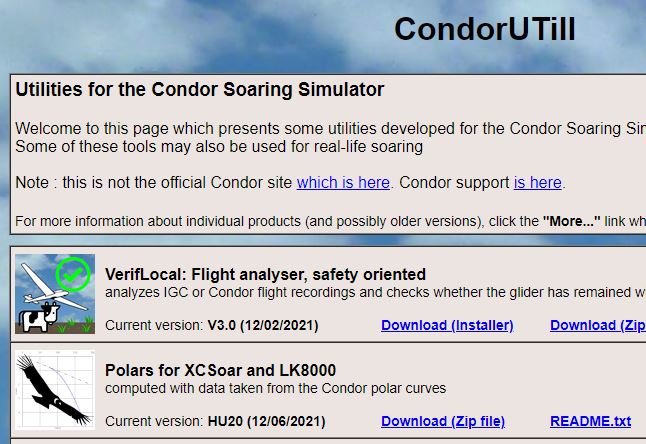
①データの方はこちらのCondorUTillのページでMarcさんが公開してくれています。Polars for XCSoar and LK8000のところからデータをダウンロードしてください。Condorの方で新しい機体が出てHangar Updateが公開されるとこのページで新しいデータが公開されるのでダウンロードして更新してください。時々、新規機体だけでなくて従来の機体のポーラーデータの修正が入るときもあるので注意してこのページの説明を読んで必要に応じてデータを入れ替えましょう。

②データの保存先は先のXCSoarのデータフォルダーなんですが、いろいろなデータがごちゃごちゃ入ってくると分かりにくくなるので、私はこのデータフォルダーの中にMapやGlider、Taskといったフォルダーを作成して分類して保存するようにしています。XCSoarはデータフォルダーの中にあるデータはすべて読み込んでくれるのでフォルダー名は自由につくって構いません。


③それでは、XCSoarに入って、グライダーの選択をしましょう。画面をダブルクリックしてConfigに入り、今度はPlaneをクリックします。


④そうすると、すでにCondorのグライダーがすべて登録されているので、フライトする機体を選択してActivateをクリックするだけです。


 さて、いくつかの機体にはFXBという枝番がついたものがあります。これはなにかというと、複座の場合は後席を載せたときに使い、単座機では右図のようにFixed Ballast にチェックマークを入れたときに使います。Fixed Ballastにチェックを入れると翼面荷重が少し増えるので高速性能が少し良くなります。正確な説明ではないと思いますが、私はこの設定は学生時代に合宿で自分の登場順が来たときにいつもバラストを担いでランウェイを走って行ったのですが、そうしたバラストを使って少しでも翼面荷重を増やすのかなぁと思っています。

 なお、CondorではClubクラスの場合はタスクでAllまたはOpenクラスの場合以外は水バラストと同じようにこのFixed Ballastもグレー表示で選択できないようになっています。


⑤ここで機体を選択したのでフライト前に水バラストの設定をします。これを忘れるとファイナルグライドの計算がおかしくなってしまうので忘れないでください。ただし、一旦XCSoarを終了してしまうと水バラストの設定はリセットされてしまうので、フライト前に確認することを忘れないでください。フライトが始まってからでもXCSoarの設定もできますが、水の重量を控えることを忘れてしまうとお手上げです。この水バラストの設定はConfigからFlightに入っていきます。XCSoarでは5リットル刻みなのですが、端数の場合はいったん少し多めに設定した後で水バラスト放出のボタンを押して適当なところでストップさせて水の量をあわせます。出しすぎてしまったら、一度多めに戻してから放出をやり直してください。

++++++++++++++++++

 さぁ、以上でマップ、機体に関する設定は終わりです。次にCondorのタスクをXCSoarに取り込むのですが、その方法については次のブログポストで説明します。 (NT3)


PC上でXCSoarを使う方法(その1)

  先のブログでAATを攻めるのにはXCSoarがあると便利だと書きましたが、PCを2画面で使っている方はCondorとは別画面でXCSoarを表示しながらフライトをすることができます。1画面しかない方でもコースの地形確認やAATの事前のタスク確認・作戦作りなどに使えるのでぜひインストールしてみてください。

 スマホ/タブレットで使う場合は接続方法が少し異なりますが自由度は高まります。また、VRの方はVRの中に取り込むのに一手間かかりますが、まずはXCSoarをPCにインストールして使い方に徐々に慣れてから取り込むとよいと思います。

 では、まずはXCSoarのインストール、Condorとの接続について説明します。

【概要】

 CondorからGPSデータ(NMEA)を出力してXCSoarで読み込むのですが、その際にシリアル接続が必要であり、PC上で仮想ブリッジを作って割り当て、CondorとXCSoarが通信できるようにします。

(NMEA:National Marine Electronics Association、ここのGPSのデータの規格のこと。日本では「エヌメア」と呼ぶことが多いようだが、英語圏では「nee ma」と読むらしい。日本ではGPUのブランドNVIDIAみたいな呼び方か😃)

【仮想シリアルポートの設定】

こちらのサイトからFree Virtual Serial Portsをダウンロードしてインストールします。XCSoarを使うのには無料の基本機能版で大丈夫ですのでアップグレードを要求された場合は、Continue with limited featuresをクリックして進んでください。
②インストール後、Virtual Serial Port Toolsを立ち上げたら、Create Local Bridgeをクリックします。そうすると、現在使われていない二つのポート名が表示されるのでCreateをクリックして仮想シリアルポートのブリッジを作ります。

③ブリッジが作成されたら画面上に二つのCOMポートの間にブリッジが作成されていることが表示されます。これ以降、これらの二つのポートにCondorとXCSoarを接続していきます。
 なお、このLocal Bridgeは再度このツールを立ち上げなくてもシステム上有効になっていますが、もしCondorとXCSoarの接続ができなくなった場合はもう一度ツールを立ち上げてBridgeが形成されているかどうか確認してみてください。

【CondorのCOMポートの設定】


①Setting画面から、Optionsに進み、NMEA outputをEnableにした後、先ほど作成したシリアルポートブリッジの片方のCOMポートを選択します。


【XCSoarのインストール、COMポートの設定】

①まずはこちらのサイトからXCSoarのWindows版をダウンロードします。Exeファイルはインストールファイルではなくアプリそのものですので、お好みのところに保存してください。ショートカットを作成してデスクトップにおいておくと便利だと思います。


②次にXCSoarを立ち上げ、FLYモードに入ります。

③真ん中の空白部分をダブルクリックした後、Config、Devicesと進んでいきます。

④そうしたらAのところにCondorのデータ受信の設定をしましょう。Editボタンをクリックして、Portにもう一つの仮想COMポートを設定して、DriverにはCondor Soaring Simulatorを選択し、最後にOKをクリックします。


 これで接続設定は終了。後は順番にクローズして初期画面に戻ります。


では、早速試してみましょう。XCSoarを立ち上げたままCondorを立ち上げます。二画面で使っている方はCondorとは別の画面にXCSoarを持っていきます。一画面の方はいったんCondorを小さなWindowed画面にして立ち上げましょう。Condorのフライトを開始して、XCSoarの画面から「GPS not connected」の表示が消えて、機体マークが出てきたら接続は成功です。

 なお、この時点では全くマップが表示されませんが、Condor用のマップやグライダーのデータは取り込みや設定については次のブログポストで説明します。  (NT3)

2021/06/03

Condorのタスクサーバ用ユーティリティ:DSHelperの使い方

  Condorの最大の魅力はバーチャルなレースを楽しむこと。そのためには何人ものパイロットが入ってこれるようにタスクサーバを立ち上げる必要があります。Condorには基本的なサーバ機能がついているのですが、これには基本機能しかついていないのでHitzigerさんという方がDSHelper(Dedicated Server Helper)というユーティリティを作成して公開してくれています。ただ、これには説明書が付いていなくて、使い方が分かりにくいので説明を作ってみました。いまだに私にも使い方が判らない機能もいくつかあるのですが、以下の手順に従えば基本的なタスクサーバ運用をすることが出来ると思います。

 なお、このユーティリティを使うとネット上のタスクサーバを運用するだけでなく、タスクを後で一人でオフラインで飛びたいという時に自分のPC上で自分専用タスクサーバを立ち上げ、そこにCondorで入ってタスクチャレンジするといった運用をすることも可能です。自分のPCでHostとJoinの両方をやってしまうのです。

 ネット上のサーバに繋いでいるのではないのでオフラインといえるのですが、Free Flightではなくて自分のPCにMultiplayerでJoin接続しているので、途中でPキーを押した時にはオンラインサーバに接続している時のようにAutoPilotになってそのまま飛び続けます。一発勝負的な緊張感が高まりますし、タスクのスタート時間がオンラインタスクと同じ時間の設定でできるので後でFlight TrackをCondor Clubにアップした時に他の人のフライトとの直接の比較が出来るのでなかなか良いです。

 では、前置きはこのくらいにして使い方の説明に入りましょう。

--------------------------

1。まずはユーティリティのダウンロード。こちらのページからダウンロードのページに進んでDSH.zipをゲット。説明はドイツ語ですが、ユーティリティは英語で動きます。


2。ダウンロードしたDSH.zipを任意の場所に解凍(私は判りやすくDesktopに保存しました)。ついでにDSHフォルダの中にServer Folderというフォルダを作っておきましょう。DSHフォルダの名前は自由に変えて結構です.


3。ここでおもむろにDSHelper.exeを立ち上げます。最初に立ち上げた時は、確認されていないソフトだと注意されるのでMore infoをクリックし、次に出てくる画面でRun anywayをクリックして強制的にユーティリティを立ち上げます。これは初回だけですので2回目からは出てこなくて直ぐにユーティリティの画面が出てきます。


4。さて、そうするとDefault Server Nameというサーバ設定が出てきますが、とりあえずこれはそのまま置いておきましょう。この時、いきなりこのDefault Server Nameを削除してしまうと後で面倒なことになる可能性があるので注意下さい。


5。さて、ではこれから自分が立ち上げたいサーバを準備します。Create New Serverをクリックして2で作成したServer Folderの下に新しいフォルダを作りサーバ名を入力し、OKをクリックします。そうすると左側のServer欄に新しく作ったフォルダの名前でサーバが作成されます。


6。次に新しく出来たサーバ名をクリックして設定を進めます。

①Servername:ここに入力した名前がネット上のサーバリストにサーバ名として表示されます。

②Join time limit:サーバスタート時間からのエントリー可能な時間です。通常20〜30分くらいが適当でしょう。パイロットのエントリーを締め切った時点から、タスク上で設定したタスクスタートまでの時間のカウントが始まります。例えば、タスク内の時間設定が12時00分であった時、サーバのスタートとともにCondor内での時計が動きはじめ、さらにJoin time limitが20分だとすると、12時20分になったところでエントリーが締め切られ、同時にRace inのカウントが始まります。ここでRace inが10分に設定されていたとすると、このタスクでは12時30分にゲートオープンしてレースが始まることになります。

③Password:登録者だけが参加出来るように、サーバ接続時にPasswordをかけることが可能です。

④Max towplanes:参加予想人数に合わせて曳航機の数を調整しましょう。

⑤Port:私は試したことがないのですが、もし同じPCで複数のサーバを運用したい場合はこのPort番号が異なるサーバを準備すると複数のタスクを同時に回すことが出来るそうです。

なお、Spectatorを入れたくない場合は最大参加人数を0にしておきましょう。


7。次に立ち上げたサーバをネット上のサーバリストに公表したくない場合はServerlistsタブで①のチェックマークを外します。これは(1)参加者が限定されていてさらにサーバのIPが分かっている場合や(2)自分のPCでサーバの立ち上げて一人タスク練習をする場合の二つの場合があります。前述の5の①のJoin time limitをオンラインタスクと同じ時間に設定しておくとゲートオープン時間が同じになるので他の選手と同じ条件でタスクを飛んで比較をすることが出来ます。Condorではタスクの気象条件設定と日時が同じであれば同じサーマル条件が再現されるようです。なお、自分のPCのタスクに入るにはMultiplayerでサーバアドレスにlocalhostと入力すると入れます。

 さらに、タスク終了後に結果のログを残したい場合は②RaceResultタブで設定、結果をメールで飛ばしたい場合は③Uploadタブで設定します。後者はDSHelperの設定画面でSMTPサーバの設定をしておく必要があります。

-----------------------------------

 この後、設定したサーバに直接タスクを登録して直ぐに立ち上げることも出来るのですが、ここでは希望する時間にタスクを立ち上げるようにスケジュール機能を使います。

-----------------------------------

8。タスク設定画面を終了し、SchedulerボタンをクリックしてScheduler画面に移動します。


9。追加ボタン①で新しいタスクを追加②したら、③Actionを追加します。


10。追加する内容は①Start a server、②③先に設定したServerを選択(タスクの登録はここではまだ必要ありません)、④にチェックマークを入れておくと参加した全員のフライトが終わって退出すると自動的にサーバが停止します。ここでネット上に公開するServer Nameとパスワードを上書きすることも可能です。


11。次に回したいタスクを①選択するとSaveボタンがクリック出来るようになるのでSaveします。


12。今度は①Triggerタブを選択して、②AddボタンからTriggerを起動、サーバを立ち上げたい③日付④時間を設定して、⑤Save。これで設定終了です。


【DSHelperの設定画面】

 ProgramメニューからSettingに行くと、DSHelperの設定画面に入りますが、使うとすればCondor InteractingとEmail Serverくらいでしょうか。前者ではタスクのイベント時にActionを起こすことが出来ます。画面右の①+ボタンで新しいActionラインを作成、プルタブキーから適当なActionを設定します。Say textの時は③に適当なTextを入力しておくと、イベント時にチャットメッセージが現れます。ただし、Condorは2バイト文字に対応していないので、残念ながらCondor上では日本語はいっさい通りません。フライト中にチャットメッセージを送ろうとした時に、不意に日本語モードになっていると何も表示されないですし、キーボードによる操作も出来なくなるので注意下さい。

 後者のEmail Serverはタスク終了時に結果をメールで送る時に使うSMTPサーバ情報を入力するところになります。


 以上、まずは希望の時間にサーバを立ち上げて終了する方法を解説しましたが、DSHelperではいろいろな設定が出来るので、プルタブやメニューをいろいろと眺めてみて下さい。ただ、どういう使い方をする機能かさっぱり分からないものもあります。まぁ基本的な指定の時間にタスクを立ち上げることと、タスク中のイベント時に何かのメッセージを自動的に出すくらいかなぁと思います。いろいろと試して参加者に楽しいタスクサーバの運用を試してみて下さい。なお、説明で分かりにくいところありましたら気軽に質問いただければ対応致しますのでいつでもどうぞ。  (NT3)

2021/01/17

フライトデータの読み方

  先のポストでKanto Gliding Cup 2021、Day1の暫定結果を発表したので、今回は集計結果の詳細版の読み方についての解説。まずはこちらを開いてから以下の解説を読んでもらいたい。


 データはこちらのサイトから入手したShowCondorIGC 2.62a for C2を使って計算して出力したもの。各項目が何を示しているのかは次の通り。


mCR (mean climb rate):タスクにおける平均上昇率
mGN (mean gliding number):風の影響を考慮しない平均L/D
mIAS (mean indicated airspeed):平均計器指示速度(速度計に表示される速度で、実際の速度は高度が高くなると速くなる)
nLift (number of lifts):タスクで使ったサーマル(リフト)の数
DeltaGN:mGNとポーラーデータとの差
Vmet:大気の平均上昇・下降率
AltLift:サーマル(リフト)一回あたりの平均獲得高度
Detour:回り道をしている割合(滑空部分だけを計算していて、おそらくサーマル旋回中のドリフトは考慮されていない。) 

 フライトの後の反省会は結構楽しくて時間の経つのを忘れてしまう。

 やはり決定的なのはmCR。サーマルタスクではこれが低いとどうしようもない。今回は私のmCRが一番高かったが、欧米のレースに出るとまだまだ若造である。丁寧な旋回をするのは実機と同じく極端な動きをしない、少しずつ寄せていく、これが大事だと思う。

 次に私が気にするのはDetourの値。つまり、どれだけタスクラインから離れて遠回りをして飛んでしまったかということ。フライト中には、風向きを含め周りの状況をよく見て、慎重に積雲を選んで効率良く進むことを考えなくてはいけない。今回のタスクで気がついた方も多いと思うが、Condorの場合は山の斜面の風上側に積雲(サーマル)が出来ることが多い。トリガーのことも考えて経路を考えること。また、回っている間に風に流されることを考えると、平地のサーマルタスクでは出来るだけタスクラインの風上側にある積雲を目指して飛ぶと良いだろう。サーマリング中にも常に周りの積雲を見て次の行動を考えていなくてはならない。Condorでは若い積雲の下のサーマルが強いことが多い。ついさっきまで何もなかったところに積雲の卵が出来てくることがあるので周りを常に観察している必要あり。

 また、あるところで飛行距離はタスク距離の+5%以内にすべしと書いてあるのを見たことがある。地形との関係で遠回りを選択することはあるが、サーマルタスクではこれを目標としている。このIGC分析では2.5%のDetourと出ているが、Condor Clubにログをアップすると飛行距離はタスクの104.5%となっていた。私はいつもCondor Clubの飛行距離で見ていたが、こちらの場合はまずは他の選手との比較でみてみるとよいと思う。

 DeltaGN、Vmetがマイナスになるようだと滑らかな飛行が出来ていないことが考えられる。もしかしたら足を出したまま飛んでいたり、ダイブが開いているかもしれない。私も一度サーマルで回っているのにどうしても上がらないときがあって、ふと気がついたらダイブが開いていたときがあった。Condorは体で感じるGがないので注意が必要。飛行機曳航時に不用意に索をたるませないようにダイブを使うことがあるが、離脱後にダイブ閉めと足上げの両方の確認を忘れないようにしたい。実機と同じように声を出して指差し点検をしよう。

 なお、これを計算している「ShowCondorIGC 2.62a for Condor」には最近のアップデートが出ていなくてCondor Hangar Update 14以降に使えるようになった新しい機体のポーラーデータが入っていない。そのため、PegaseやDG101GなどではVmetやDeltaGNが計算出来なくていずれも0になっていることは了解しておいて欲しい。それでも、このアプリで自分のIGCを分析してみると、サーマル旋回している時間と滑空している時間の割合や、各種データがレグごとに計算されているなど、発表した結果表以上に細かなデータもあるので興味の有る方は試してみて欲しい。

 このアプリ以外にも、IGCデータのビューワーはいろいろあって、有名なSeeYouやウェブサービスのSoaring Labの他にも、スマホ/タブレットのアプリもいろいろ出ているので、ご自身のフライトを振り返って次のタスクに備えるということをぜひやってもらいたい。

 さて、話が少しずれてくるが、上記データでDeltaGN、Vmetが極端に悪い場合はPCのグラボとの関係で問題が出ることがあるらしいとのこと。思い当たる方はこのページを参照してVertical syncをOnにして見て様子を見てみて欲しい。関係するかどうかは分からないが、Nvidia付属のExperienceというユーティリティはCondor界隈ではなにかと評判が悪く、アンインストールしているひとが多いらしい。

 某氏はVertical syncをオフのまま使っていたらノートPCが熱暴走してしまい、これをオンにしたらおとなしくなって遊べるようになったという。何かおかしいと思ったらいろいろと試してみて欲しい。

 一方、私はRadeon RX680を使っているのだが、こちらの場合は逆にVertical syncをオンにしたら問題が出てしまった。グラボがやたらと控えめに動くようになってVertical syncしてくれないで30〜40fpsまで描画が遅くなることが発生してしまった。これをオフにしたら100fpsも出てきて60fpsを下回ることはない。私は普通のTVを使っているので早くしてもしょうがないのだが仕方がないのでこの設定はオフのまま使っている。グラボのファンはぶんぶん回り出すが、描画速度が遅くなることがなくなって快適に遊べるようになった。

 以上、少し話がPCの話にずれてしまったが、今回のタスクは100km前後、1時間くらいのタスクなので一つ二つのサーマル選択の善し悪しが順位に結構響くのではないかと思う。タスクの予習/復習は楽しいのでぜひ続けて欲しい。 

 さぁ、来週は妻沼から北西から向って帰ってくる三角コース。水曜日あたりに予告を出すので楽しみにして欲しい。

2021/01/12

Condorのフライト中にXCSoarを使う

  このところ、ある人とCondorでXCSoarの使い方についてやり取りしているのだが、今日はXCSoarについて少し書いてみる。

1.準備するもの:Androidタブレットまたはスマホ。実機で飛ぶときはキャノピーに貼り付けるときの重さの問題などがあってスマホがよいと思うが、お家Condorだとそうした制約がないので8インチのタブレットが画面が大きくて使いやすい。CPU性能などたいしたものは必要ないのでXCSoar専用に安〜い中華タブレットを購入してもよいと思う。Windowsタブレットやもう一つPCを持っている場合はそちらも使える。

2.接続方法:大昔はBluetooth接続が主流だったが、今はお家Wifiを使ってPCと接続。

3.ソフトウェアの設定:本家Condorのマニュアルに設定方法が書いてあるので、それを見ながらソフトウェアのインストール、設定を行う。全て英語だが辞書、Google翻訳をフル活用して解読のこと。なお、XCSoar側のIPを調べる必要あり。タブレットの接続は固定IPにすると良い。←やり方がわからない人はこのブログにコメント下さい。

https://www.condorsoaring.com/manual_en/#using-condor-with-external-pda

4.XCSoarのインストール、マニュアル:XCSoarはGoogle Playからインストール。以下の3つのバージョンあり。


 Top Hat SoaringはベースがXCSoar 6.8.2で未だにベータが取れていないが、私の一番のお気に入り。メニューがシンプルで使いやすい。(本家のXCSoarはv6.8.17)

 ちょっとバージョンが古いがXCSoarのマニュアル日本語訳はこちらからダウンロードしてありがたく使わせてもらう。

5.XCSoar用のマップデータは、**.xcmというファイル。XCSoarのHPからダウンロードすると良いのだが、たまにシーナリーをインストールしたときにフォルダの中を見ると同梱されていることがある。また、XCSoarのサイトに出来合いのマップがない場合にはこちらのページでシーナリーに合わせて作成する。その他、こんなダウンロードリンク情報もある。

6.XCSoar用のポーラーカーブ:XCSoarには標準でポーラーカーブがいろいろと入っているのだが、実はCondorの機体データからXCSoar用のポーラーデータを作ってくれている人がいる。こちらからダウンロード。Condorで機体のアップデートがあった場合はもう一度このページをチェックしてポーラーデータのアップデートを確認のこと。

7.XCSoarのマップ表示:実はここでお好みの表示の仕方を探すのが結構大変。私はあれこれ試してみた結果にこんな設定に落ち着いた。


8.レイアウト:未だに試行錯誤中なのが、巡航、サーマル、ファイナルグライド表示時にどのようなレイアウトにするのか。皆さん、お気に入りのレイアウトを教えて欲しい。

今日はここまで。CondorでXCSoarを使うときの話に興味や質問の有る方はコメントどうぞ。

Japan-East:関東/甲信越のシーナリー公開

  関東/甲信越地方のCondorシーナリー「Japan-East」を公開します。  本当はCondor Clubで公開したかったのですがTextureのばらつきが多いので却下されてしまいました。エリア的にはSeguiさん作成のCentral Japan2と完全にかぶっていますが...