2021/05/30

グライダーフライトの基本:旋回

  グライダー操縦の基本である旋回については以前書いたことがあるのですが、実機でのフライトを習ったことがない方、Condorにフライトシムから入ってきた方のためにもう少し詳しく書いてみました。Condor Club等でフライトトラックを他のパイロットと比較した時にどうしても平均上昇速度の差が気になる方はもう一度旋回操作の基本に戻ってサーマルの中で定常旋回をきれいに出来るように心がけて下さい。

 定常旋回の基本は①速度一定②バンク一定③滑らないの三つ。このために①エレベーター②エルロン③ラダーの三舵を調和しながら操作する必要があります。その他、風切り音を聞いて速度の変化を察知することや、実機では僅かなGを感じて姿勢の挙動を感じるのですが、Condorでは残念ながら風切り音は分かるものの、後者のGは残念ながら感じることは出来ません。

【速度(ピッチ)】

 まず①の速度ですが、単純に説明すると深い見下げ角(ピッチ)で飛ぶと速度が速くなり、浅い見下げ角で飛ぶと速度が遅くなります。最初に巡航時の速度管理を見てみると、速度計を見ながら必要な速度になった時にインパネとの位置関係を覚え、その後は速度計を見ないでその位置関係を一定にするように飛ぶと一定速度で飛べるということになります。さらに風切音の変化も速度変化を感じるツールになります。

 さて、今度は旋回中の速度管理ですが、これも同じで最終的に速度計で速度を確認後は、地平線が常にインパネの同じ所にあるように操縦します。私の場合は右図のように緑の矢印で示しているような地平線の位置を覚えてそれを一定に飛ぶようにしています。ただ、注意が必要なのはサーマルで高度をどんどん稼いでいくとだんだんその位置がずれていくこと。グライダーの高度が変わると結構地平線の見え方が変わってくるんですね。また、近くに山があって部分的に地平線が見えなくなるところがあると、見かけ上の地平線に惑わされて速度がふらふらと変化してしまうことがあります。実機だとそのあたりはGを感じて機体の動きで察知出来るのですが、そのあたりはCondorが完全なるシムにはならないところです。私の場合は山の中腹に仮想地平線を考えてピッチの変化を抑えるようにしています。

【バンク角度】

 次にバンク角になりますが、先の図の通り地平線と機体の水平との角度を見て一定に保つわけですが、今何度のバンク?というのは分かりにくいものです。グライダーによっては姿勢指示器がついているのでそれを見ると判りやすいので感覚を掴んで下さい。複座機で練習する時は後席の教官に特定の角度の旋回をしてもらったり、自分の旋回が何度くらいあるのか教えてもらえますが、特にそういう経験がないとバンク角度って分かりにくいと思います。その他CoTASAというツールをインストールすれば画面右下の部分に姿勢指示器を表示することが出来るようになります。通常旋回では30度、サーマル旋回では40〜45度と言われています。バンク角が強くなると速度管理がシビアになるのでしっかりと練習しましょう。

【滑り】

 最後に、滑りについてはキャノピー正面の毛糸の動きを見ます。エレベーターやエルロンは機体を動かしたい方向にぐっと力をいれば良いので分かりやすいですが、毛糸の動き(滑り)に関しては毛糸が左に振れたら右足を踏み出す、右なら左ととっさに動かすことが出来るように体に覚えさせて下さい。滑りは滑空性能を落としてしまうので、動力機以上にグライダーでは基本的には起こしてはいけないものです。特に旋回中、フルバラストで旋回して速度を抜いている時にはスピンに入りやすく致命傷となります。

 実は私がラダー操作をジョイスティックの捻りにしたくない理由はそこにあります。旋回中は微妙にラダーを当てていないといけなくて旋回中常に手首をひねっている必要があります。AキーでAuto Rudderを使うという方法はあるもののそういうCheatはしたくないし、手首の捻りを頻繁に使うことは結構手首に負担がかかるのでやっぱり実機と同じようにラダーペダルが必要だと考えています。旋回に入る時、旋回から出る時、滑りを起こさないように三舵を上手く使って操縦すること、それを三舵の調和といいます。航空部でグライダー操縦を習っている方はぜひラダーペダルを使ってCondorを操縦練習にも役立ててもらいたいと思っています。

 その他、サーマル旋回中の注意事項は

 a) サーマルのコアのプラスが非常に強い場合、左右の翼に働く上昇風に差ができてコア側の翼を押し上げてバンクを緩めようとする力が働く→つばさを煽られるのを感じたら直ぐにエルロンを捻り込んで姿勢を戻す

 b) 旋回中にサーマルのプラスの強いところに入ったら速度が出て、マイナスのところに入ったら速度が抜ける→大気の上下方向の動きが速度にも影響を与えるのですが、それに惑わされないようにピッチを一定に保ちしっかりと定常旋回をしてからサーマルの強い方向をみつける

 c) サーマルが小さい場合はバンク角度を少し深くして旋回半径を小さくするとコアを上手く掴めることがある

 d) クラブ機やSchoolクラスでは速度90km/hくらいでサーマル旋回するとよいが、高性能機をフルバラストの状態でサーマル旋回する時には120km/hくらいの速度が安定していてよい。でも130km/h以上出すとちょっとスピード出しすぎ。

💭💭💭💭💭💭💭💭💭💭💭

 さて、これまで説明したようにサーマル旋回に入った際には地平線とグライダーの位置関係を確認してこの状態で旋回するというところをまずは作ってください。センタリングはその後ですね。コアにはじき飛ばされないようにエルロンをしっかり使ってバンクを一定にすること、スピードの出しすぎで自分で勝手に外側に膨らまないようにするだけでもしっかりサーマルの中で上昇出来るようになります。

 米国の航空機の教官の話をどこかで読んだのですが、最近ではフライトシムから実機の操縦の世界に入ってくる人が増えているようで、彼らにはまずは計器を見ないで操縦することを練習させるのだそうです。フライトシムではどうしても画面に集中して計器に頼ってしまっている人が多いとのこと。実機で飛んでいる人は最初からたたき込まれていると思いますが、出来るだけ視野を広くして機体の挙動を五感を使って飛ぶことが航空機の基本です。CondorでもヘッドトラッキングやVRを使ってそういう操縦で楽しんでいただきたいと思っています。  (NT3)


2021/05/28

JP Saturday Flight: 5月29日(土)のタスク

  今回は前置き抜きで早速5月29日のタスクの説明です。

1.サーバスタート:5月29日(土)午後9時。エントリーは20分間 
2.シーナリー:Ridge North (Condor2)
3.クラス:スタンダードクラス
4.タスク:212.4km リッジ+サーマルタスク
5.スタート高度:1,400m(海抜)。ゴール高度300m(海抜)。
6.ゲートオープン:エントリー閉め切り1分後から120分間。
7.トラックデータのアップロード、成績の発表はこちら
8.XCSoar用のタスクはこちら。Google Earthのデータはこちらからどうぞ。


 スタートからTP1まで117kmあります。スタート後10km程で最初のリッジにたどり着けますが、その先はどのように飛びましょう。TP2まで遠回りをしながらずっとリッジで飛べそうにも思いますが、結構な遠回りになりそうですし、途中でかなり低いリッジになりそうなので力尽きると苦しくなってしまいます。状況判断しながら飛んで下さい。

 ゴールは前回と同じR/W。思い出せるかな?


2021/05/26

CondorのPDAの使い方(各画面解説、Final Glide)

 CondorのPDA:Flight Computerは自由度は少ないですが意外と優秀で便利です。フライトに入ったら自動的にタスク、ポーラー、バラスト量が自動的に入力されていて、風向風速もフライト中に自動検出して計算に反映されています。普段、私は8インチタブレットをWifiで繋いでXCSoarを使っているのですが、そちらを使うためには、まずはタスクをXCsoar用に変換して読み込み、ポーラーデータを正しく選択するために機体を選んでから水バラストの量を入力と結構面倒です。機体の選択やバラストの入力を忘れるとMC計算や到達高度の計算が狂ってしまうので気が付かないでいるとかなり無駄なフライトをしてしまうので注意が必要です。

 では前置きはそのくらいにして、高性能なCondorのPDAの使い方について説明しましょう。

++++++++++++++++++++++++++++

 まずはCondorのPDAの各画面の説明をしましょう。キーボードの1から4までを叩くことで次の画面を呼び出すことが出来ます。そのほか、Mキーで順番にトグルすることもできるのですが、それについては後ほど説明します。

(Screen 1)
 Moving Map。実はここで右図のように衛星画像が表示されてしまうと地形がよく判らなくてフライトにはあまり役立たないので、フライトに入る前にタスク確認画面で表示マップを切り換えて見やすいものにしておきましょう。シーナリーをインストールしたときに見やすいマップが添付されていない時はCondor ClubのGoodiesを調べてみると便利なLandscape Mapがアップされている時がほとんどです。お気に入りのものをダウンロードしておきましょう。

 さて、1をもう一度押すとマップ表示無しのGPS画面になります。これをレーダー画面と読んでいる方が居られましたが、ガグルを組んでいるなどの他機の確認に便利だと思います。お好みでどうぞ。

 もう一つ重要なのはPDAの拡大縮小キーのPgUpとPgDn。これを使ってマップの拡大縮小をします。

(Screen 2)
 Navigation。ほとんど使うことがないという方もいるようですが、私は巡航時やまもなくTPに到達するという時にはしばしばこの画面に切り換えてTPの方角と距離を確認しています。

BRG(Bearing):次のTPに向けて進むべき方角
HDG(Heading):グライダーが進んでいく方角(Headingとは機首が向いている方角のことだと思うのですが黒丸を真ん中に合わせると偏流を取った上でTPに向かう方角が表示されているように思います。)
DIST(Distance):次のTPまでの距離
VMG(Velocity Made Good):目的地に向う速度、つまり地上速度のこと。風が強くて偏流なんか取ってると、大気速度より遅くなるし、追風だと大気速度より早くなりますね。
TTG(Time To Go):TP到達までの時間
ETA(Estimated Time of Arrival):TP予定到着時刻

(Screen 3)
 Final Glide画面と呼ばれますが、Final Glideに向う時だけでなく、それ以前のサーマリング中や巡航の時にも自分の状況を確認するのに使います。使い方はまたあとで。

MC:マクレディー値
DIST(Distance):次のTPまでの距離。
DH(delta hight):現在のグライダーの高度とTPの高度差
DDH(delta delta height):このままMC速度で飛んでTPに到達した時のグライダーとTPとの高度差
TTG(Time to go):TP到達までの時間
ETA(Estimated Time of Arrival):TP予定到着時刻

 この画面でもPgUpとPgDnを使うと次のTPだけでなくその先のTPを選択して必要高度を表示することができます。 

(Screen 4)
 Thermaling/Wind。4を続けて押すとサーマル画面とWind画面の切り替えが出来ます。サーマル画面では赤のラインがプラス、青のラインがマイナス。サーマル旋回中にどのあたりが上がりが強いかの確認に使います。Wind画面での風向風速の確認は山岳フライトでは要所要所で行いましょう。風が地形を巻き込んでいて風向が変わっていることがあります。


(画面切り替え)
 さて、これらのPDAの画面切り換えですが、フライト中、キーボードをよく使う方は1から4までのキーを直接叩けば良いのですが、私はフライト中はほとんどキーボードを使わないのでMキー(Handheld next screen)をジョイスティックの親指ホームポジションにあるボタンに登録して画面切り換えをしています。(Screen1→Screen2→Screen3→Screen4(Thermaling)→Screen4(Wind)→Screen1に戻る)Handheld next screenボタンについてはマニュアルにはなぜか記載がないのですが、Input設定画面を見るとデフォルトでMキーに設定されています。この機能を使うとジョイスティックのボタン一個で画面切り替えが出来ます。片方向だけなので行き過ぎてしまうともう一周しないといけないですが私は便利に使ってます。ジョイスティックにボタンがいっぱいついている方はお試しあれ。


+++++++

 ではScreen3のFinal Glide画面の使い方をもう少し詳しく説明してみましょう。

(ファイナルグライド時)
 さて、まずはMC値についておさらいですが、マクレディー理論によるとタスク中は次のサーマルの平均上昇率を予想してMC値を設定し、巡航速度をMC値に対応する速度に合わせるとタスク時間を最短にすることができるとされています。

 しかし、ここがゴール前の最後のサーマルと思ったら、そこでは今回っているサーマルでの平均上昇速度、バリオがどのくらいを差しているかをMC値として入力します。全周同じ上昇率で上がっているわけではないので難しいのですが、そこは感覚で設定することになります。MCの値を設定したら、今度はDDHの値を見てあとどのくらい上昇したらファイナルグライドに入ってよいか考えます。ここでは-105mとでているので、あと105m上昇する必要があるということが分かります。実際には旋回を終えてから巡航速度に遷移する際に大きく高度低下があることや、その後に沈下にはまってしまうリスクを考えると、100〜200m余裕を持つと良いといわれています。慣れてくるとこれがどんどん小さくなります。上級者になると、距離にもよりますが、サーマルの状況や地形を考えてDDHがマイナスのままファイナルグライドに入って、ドルフィンやリッジで高度を稼ぎつつ最短の時間でゴールに向かっていくことがあります。


 次にファイナルグライドに入ったら、バリオをV(Vario)モードからS(Speed)モードに切り替えて、バリオの指示が0になるような速度で巡航します。そうすればPDAの赤丸は十字の真ん中で一定になるはずなのですが、途中に沈下帯があったり、サーマルがあったりするとこの位置が変わり、DDHもプラスになったりマイナスになったりします。あまりそれに振られてしまうとよくありませんが、時々チェックしておいて必要に応じでMC値の修正をしながら無駄に高度を余らせないようにスピードフライトをしましょう。

 なお、Condorではゴール高度が自動的にPDAに入力されていますので、DDHが0になったところがゴールの制限高度です。AGLで飛んでいる人でゴール高度(MSL)とゴール地点のMSLの確認を忘れた場合でもPDA画面のDDHがプラスになっていれば大丈夫です。

 とはいえ、ゴール直前に小山があったり、森があったりすると、ぎりぎりの高度でゴールに向かっていた場合に乗り越えることができず最悪クラッシュしてしまうことがあります。スタート前にゴール付近の地形は十分確認しておきましょう。障害物がある場合はファイナルグライドにその分マージンを加えることが必要です。

(最後のTPの前にファイナルグライドが始まる場合)
 このFinal Glide画面ですが、最初の表示では次のTPまでの情報が出てきます。でも例えば最終レグが意外と短くて最後のTPを回る前にファイナルグライドになる場合はどうするかという問題があります。その時はMoving mapの拡大縮小キーと同じPgUp、PgDnキーを使って、もう一つ向こうのTPまで、さらにその向こうと切り替えることができます。

 右の画像では+1と出ているのでゴールはTPを一つ越えた向こうにあることがわかります。数字が黒字の場合は次のTP、赤字になっている場合はそこがゴールであることがわかります。このPgUp、 PgDnキーを使っていくと、ファイナルグライドになっていなくてもゴールまでにあと何m上昇しないといけないかがわかります。例えばスタート前に今日のMC値を予想して入力した後にPgUpキーを何回かたたいて数字が赤字になった時のDDHの値を見ると、今日のタスクでは合計で何mの上昇が必要かわかるのでそれを作戦に役立てたりします。

 なお、この時に気を付けないといけないのは、DISTの数字は目的のTPまでの距離であって、直近のTPまでの距離ではないということ。この画面だけ見てるといつの間にかTPを過ぎていて無駄な距離を飛んでしまうことがあります。+1とか+2のまま飛んでいるときは注意してください。

(タスク途中のサーマリング時でのFinal Glide画面の使い方)
 私はこの画面をタスク途中でもよく使っています。これを使うと次のTPの到達予想高度がわかります。例えばDDHが800mと出ていると、そのままMC速度で飛んだらTP上空800mで到達するだろうということがわかります。

 ざっくりした考え方で、TP後に風上に向かう場合はできるだけ高い高度で通過した方がよくて、TP後に風下に向かう場合は通過後にL/Dが稼げるので少し低くてもよいとされています。また、スピードフライトのために雲底高度の半分までは直進してよくて、その途中では強いサーマルでもなければスルーしてよいが、半分近くなったら近くのサーマルに向けて方向を変える、半分を切ったらサバイバルモードに入れと書いているのを見たことがあります。

 そうした作戦を考えっつ、次のTPをどのくらいの高度で通過するのかサーマルの状況や地形を見ながらフライト中にもこまめな作戦の修正を行ってください。

+++++++++

 以上、PDAの使い方、特にFinal Glide画面の使い方を後ろから順番に説明しましたが、意外とCondorのPDAは使いやすいのでフライト中に積極的に使ってタスクタイムを縮めることにチャレンジしてください。特にゴール時に無駄な高度を残さないようにすることが一番大きな短縮要因だと思います。

 一つだけこのPDAの欠点を言うと、Moving Mapで地形の把握が難しいこと。人によってはマップが常に北が上にあって、進行方向を上にすることができないことを残念に思うかもしれません。

 私は地形の把握のためにタブレットをつないでXCSoarを使って調べながら飛んでいます。iPhone/iPadの方はiGlideというアプリがあってCondorでも利用可能です。iGlideは有料ですが購入して使ったことありますので、もしご希望ありましたら解説をアップするのでコメントください。

 このポスト皆さんのお役に立ちましたら幸いです。😌 (NT3)

2021/05/25

Condorの20m MultiSeatクラスの機体

  来月6月のタスクは20m MultiSeatクラスで設定。このクラス、標準でDuo Discusがついているのですが、今年になってArcusがCondorにやってきたので2機種になりました。でも、Arcusはフラップ付きで高速性能がDuo Discusよりもかなり良いのでCondorではハンデ計算されるみたいです。

 ++++++++++++++++++++++++++++++++

 Duo Discus XL:ドイツ、Shempp-Hirth社製。Janusの後継機として出来た高性能複座練習機。WikipediaによるとDuo Discusの初飛行は1993年、XLは最新型でArcusやNimbus 4Dと同じ胴体を使っているとのこと。(the same fuselageとはグライダーの場合どこまでの事を指すのでしょうか?)

 Condorで飛んでみた感じは、操縦感は素直ですが、やはり大きくてどっしりした感じですね。全体にえいやっと動かして、後からもわっと機体が動く感じです。ポーラーを見てもらえば分かるようにバラスト満載でも190km/h以上になるとがくっと性能が落ちてます。フラップがないのでトリム調節がこまめに必要です。

 内装はこんな感じ。単座機に比べると横幅が広いですね。計器類は基本の三点セット(速度計、バリオ、高度計)が上段に並んで見やすくて、如何にも練習機という感じがします。


 Arcus:ドイツ、Shempp-Hirth社製。Duo Discusに追加してフラップ機として製造。Wikipediaによると初飛行は2009年。翼いっぱいにflaperon(フラップとエルロンの両方の機能を持つ)がついている。


 この翼いっぱいについているflaperonのおかげだろうか、Condorで操縦してみると機敏な操舵感で単座高性能機と同じような感覚がして、あまり複座機という感じがしない。ポーラーをDuo Discusと比べると、ArcusはL/D=49.1(117km/h)とDuo Discusの46.1(113km/h)を凌駕し、さらに190km/h以上の高速域に入るとArcusの性能が高いので、MC3.0の巡航速度はArcusでは194km/hなのに、Duo Discusでは186km/hと大きく離れてくるので、条件の良い日はArcusの方がビュンビュン飛び回ることが出来るでしょう。

 内装を見ると、インパネの形は確かにDuo Discusと似てますが、PDAが真ん中にドーンとあって見やすくなっています。それでいて他の計器が小さくなっているわけでもなくて見やすい感じです。Duo Discusとは違ったレイアウトで速度計と電子式バリオがPDAの両脇上段にあって、タスク攻めますという意気込みが感じられますね。


++++++++++++++++++++++++++++++++++

 Condorではこの少し目的・性能が異なった機体が同じクラスに入っているので、CondorではDAeC indexが使われてハンデ計算されます。Duo Discusのindexは111、Arcusは114。さぁ、皆さん。どちらの機体でチャレンジしてみますか?まだ高性能機に慣れていない方はまずは
Duo Discusで飛ぶと良いと思います。

 なお、Hanger画面でTwo Pilotsにチェックマークを入れると後席にバディがのってくれます。さらに翼面荷重を最大にするには後席を載せた上でバラストを最大にして下さい。単座の時よりも最大搭載バラスト量は少し減りますが、最終的にWindg Loadingは大きくなってポーラーも右側に動きます。ま、後席は上がりが苦しくなっても放出できないバラストですな。😁(NT3)


2021/05/24

JP Saturday Flight: 6月のシーナリー「Haweqwa」


 6月は南アフリカ、ケープタウンの東側のエリア、「Haweqwa」というシーナリーを使ってみようと思います。Jeffrayさん作成の4/28に発表されたばかりの新しいシーナリー。Condor Clubのこちらのページからダウンロード出来ます。5月は結構大きなシーナリーを使ってしまったので、今回はダウンロードで1GBちょっと、展開後も3.13GBと小さなシーナリーです。

 3Dオブジェクトは入っていないのですごくシンプルなシーナリーですが、景色が何とも言えず面白いです。独特な山の連なり方をしていますし、平野はでこぼこしていて不時着が難しそうなところもあったりします。このでこぼこはブドウ畑地帯らしいですね。山の向こうの台地は標高が結構高かったり、逆に山を越えると標高が急に低くなったりします。

 少し気になるのはR/Wが上空から分かりにくいこと。R/W周りに3Dオブジェクトがなくて、R/Wの色が景色の緑色の中に埋没してしまっているので、どこにR/Wがあるのか遠くからは視認することが難しいです。仕方がないのでPDAを頼りに飛ぶことが多いと思います。

 それとCondor内のMapは衛星写真とシンプルな高低図だけなのでちょっと判り難いかなと言う感じです。それでも地形は割とハッキリした感じなので高低図を使えば迷うことは少ないと思います。XCSoar用のMapはCondor ClubのGoodiesにアップされているのでそちらからダウンロード下さい。タスクの解説は毎週水曜か木曜にアップ予定です。

 今週の土曜日、5月29日は最後のRigde North。Haweqwaの最初のタスクは6月5日を予定しています。6月のグライダークラスは20m MultiSeat。機体の解説は明日アップしますね。(NT3)

2021/05/20

JP Saturday Flight: 5月22日(土)のタスク

 先週のタスクでは違った戦略で攻めたパイロットがゴールを競う面白い展開となりました。意外と飛んでる本人は判らなかったのではないかと思いますが、再生動画を見るとその面白さが分かると思います。まだご覧になっていない方はこちらのリンクからぜひお愉しみ下さい。第一レグの長いリッジは一列になって駆け抜けて行きますが、その後はそれぞれの思いで散らばっていきます。

 さぁ、今週5月22日はスタート時はサーマル、TP2から先にはリッジがありますが、いつものようにAGL300mくらいのリッジです。下まで降りてリッジを進むのか、余裕を持って高い高度でリッジ効果を探しながら進むのか。フライト終わりましたらFlight TrackをCondor Clubのタスクページにアップロードお願いします。アウトランディングの方もぜひアップロードをお願いします。


1.サーバスタート:5月22日(土)午後9時。エントリーは20分間 
2.シーナリー:Ridge North (Condor2)
3.クラス:スタンダードクラス
4.タスク:212.2km リッジ+サーマルタスク
5.スタート高度:1,400m(海抜)。ゴール高度300m(海抜)。
6.ゲートオープン:今回はまた元に戻ってエントリー閉め切り1分後から120分間。
7.トラックデータのアップロード、成績の発表はこちら
8.XCSoar用のタスクはこちら。Google Earthのデータはこちらからどうぞ。


 最初にも書きましたが、スタート後、TP1、TP2まではサーマルで飛んでいきます。ややでこぼこした丘のようなところを飛んでいきますが、サーマルはどんな感じでしょうか。

 TP2をどのくらいの高度で入ってくるか。ここは勝負どころかもしれません。さらに、TP2からTP3までのリッジにはいくつか選択肢が出てきそうです。先の方のリッジはグライダーからはなかなか見えませんのでGoogle Earthの下見が必要でしょうか。

 TP3からTP4まではリッジが切れているのでどう進むか。TP4近くのリッジにたどり着けばなんとかなりそうにも思いますが、期待だけで飛び出していいものかどうか。

 少々上がりが悪くても堅実に高度を稼いで危なげなく飛んで行くのか、それとも思い切ってチャレンジングに飛んで行くのか。風が強いのであまり弱いサーマルで飛んでいるとどんどん流されていってしまいます。今回もフライト中いろいろと悩みながら、その場その場の判断が試されるタスクになりそうです。 (NT3)


2021/05/15

Condor2で使うコントローラー(その5:VR)

  さて、いよいよVRについて。実を言うと3年ほど前にOculusを購入したのですが、昔のタイプはセンサーを立てないといけなくて私の部屋がちょっと狭くて使い難いこと、単身赴任で自宅を離れてしまったことから最近のCondor2では試していません。使用感についてはいつものCondor仲間からの聞きかじりなので、かなり独断と偏見に満ちた形になりますが、VRを使ったフライトとモニターを見ながらのヘッドトラッキングの比較について書いてみます。それぞれに良いところ悪いところがあるのでお好みでどうぞというところです。


【VR本体】

 今、注目はOculus Quest 2。64GBタイプ単体でAmazonで37,180円。これが出たおかげでぐっと購入しやすくなったと思います。でも、これは本来は単体でゲームをインストールして使うタイプ。PCに接続しようとすると専用のリンクケーブルが必要。ぱっと見は普通のUSB-Cケーブルなんですが、信号をしっかり送るためにアクティブタイプのケーブルなんだとか。純正品だと1万円もするのですが、互換品についてはちょっと情報を持ちえていません。良く調べて購入下さい。眼鏡お使いの方には度付きレンズをはめ込むことが出来るようです。その他、Oculusを快適に使うための情報はこちらを参照下さい。

「今さらOculus Quest 2の世界から戻れなくなった」ゲーヲタ以外にもおすすめできる理由

 最近のアップデートではPCとの接続もWirelessで出来るようになったり(高速Wifiが必要?)、リフレッシュレートが120Hzに上がっているようです。

 レビューを観ていると視野角が80度くらいと、人間の視野角120度から比べると少し狭いということはありますが、視野角100度以上のVRを購入しようとすると本体だけで10万円以上するのでちょっと引いてしまいます。

HTC VIVE Pro Eye


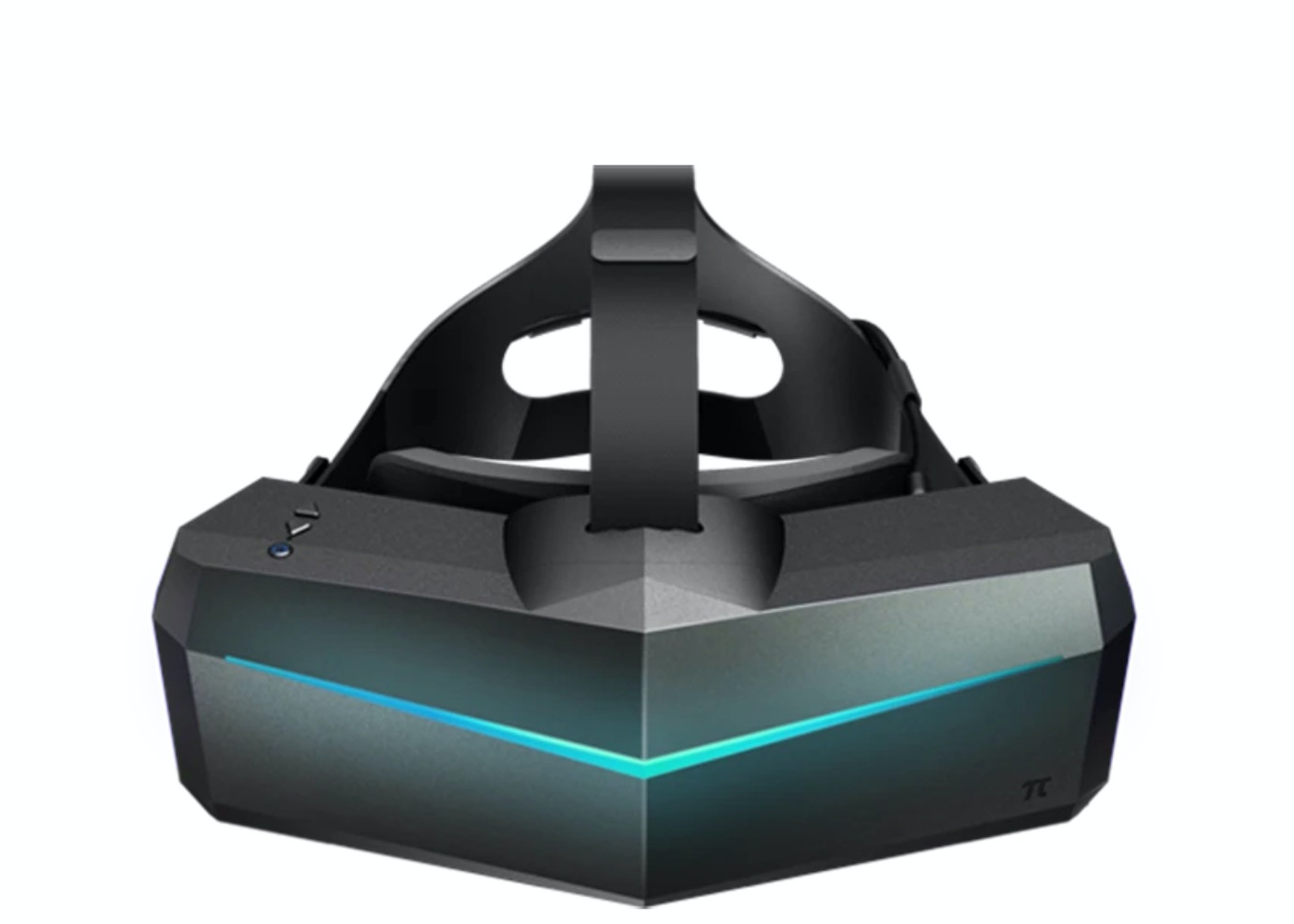
 Oculusの他には老舗のHTC社のVIVEシリーズありますし、最近注目はPimax社の広視野角のVR。高いほうのVision 8Kは水平200度を、廉価版(51,600円)のArtisanは水平170度と言うことです。ただし、Pimax社製品は本体のみなのでHTC社のベースステーションやコントローラーを買いそろえる必要があるので思ったより出費がかさむのでご注意下さい。(下書きで置いていたらつい先日HTCの新製品(広角・5K・120Hz)の発表があったようです。)


Pimax Vision 8K Plus VR

Pimax Artisan


【CondorをVRで楽しむ時の良いところ、悪いところ】

(良いところ🙆)

・何といっても臨場感溢れるところでしょう。自由に見たいところを見ることが出来る。奥行き感もあり。

 自由に視点を変えられるというのはフライトには必須です。さらに、VRだと奥行き感があるので斜面や積雲との距離感も掴めるようです。そのため、あるVRユーザーによると山岳フライトでは斜面が近く感じられて怖い時があるといっていました。シムだからということで少し無茶をしてしまう危険性がありますが、そういう怖さを体験出来ることは良いことだと思います。


(悪いところ🙅)

・Oculus Quest 2(およびそれ以前の機種)だと視野角が人間の視野角よりも狭いので、狭苦しさがある。(太っ腹なかたは視野角の大きいVRを買おう😂)

Japan-East:関東/甲信越のシーナリー公開

  関東/甲信越地方のCondorシーナリー「Japan-East」を公開します。  本当はCondor Clubで公開したかったのですがTextureのばらつきが多いので却下されてしまいました。エリア的にはSeguiさん作成のCentral Japan2と完全にかぶっていますが...