2021/11/06

Japan-East:関東/甲信越のシーナリー公開

  関東/甲信越地方のCondorシーナリー「Japan-East」を公開します。


 本当はCondor Clubで公開したかったのですがTextureのばらつきが多いので却下されてしまいました。エリア的にはSeguiさん作成のCentral Japan2と完全にかぶっていますが、Kanto-JSALとNaganoに加えて富士山の南側や箱根までカバーしています。

 他のシーナリーとの違いは、①Textureに地理院地図のシームレス航空写真を利用、②代表的な滑空場の追加、③滑空場付近の地形の再現、④水面テクスチャーの追加です。

 まだ追加できていない滑空場の追加希望や地形でおかしいところがありましたら連絡をお待ちしております。地形の再現は30メッシュという制限はありますができるだけ対応したいと思います。また、滑空場の追加の場合は布板やコーンの設置方法などR/Wの詳細な情報をいただけると再現ができるのでどうぞよろしくお願いします。

 さて、公開の場所ですが、合わせて日本人が気軽にCondorに関する情報交換ができるところを作りたいと思っていたので以下のリンクでJapan Virtual Soaring ClubというForumサイトを作りました。結構設定の仕方が難しくて、まだぱっとしないサイトにしかなっていませんが、皆さん参加していただいて情報交換を進めたいと思います。コメント入力には登録が必要となっていますが、皆さんの参加をお待ちしています。(NT3)

 Japan Virtual Soaring Club


2021/11/03

廉価版VR(mouse G-Tune ヘッドマウントディスプレイ GTCVRBK1)

  久しぶりの投稿になった。実はしばらく前にメルカリで格安のVRヘッドマウントディスプレイを買っていたのだが、ようやくソフト側の設定ができてタスクフライトに挑戦したので紹介しよう。OculusやViveなどと比べるとおもちゃみたいなものなので、Condorでガチのタスクにチャレンジしている方にはお勧めできないが、中級者のフライト練習に使うには安くて意外と使えるのではないかと思う。


 さて、物は何かというとゲームパソコンなどを販売しているmouse社のGTCVRBK1というヘッドマウントディスプレイ。2018年に発売開始しているだが多分もう在庫品のみの扱いだと思う。発売当時は税抜き16,800円のものを私はメルカリでほぼ新品の状態のものを5,500円で購入。新品をアマゾンで購入する場合はこちら。他のネット販売サイトでも似たり寄ったりの値段で新品で1万円強といったところ。中古品販売サイトでうまく探すと6,000円くらいで買えそう。

 仕様としては、解像度1,920x1,080ドット、ディスプレイは5.5インチ、非球面レンズ、対応リフレッシュレートは60Hz、視野角は100度。コントローラーは付属しておらず、マウス・キーボードで操作するゲームのみ対応ということなのだが、Condorではジョイスティックをつかうので問題ない。と、VRとしては少し使いにくいので購入したものの結局使えないままほぼ新品の状態で中古市場に出す人がいるのではないだろうか。なお、VR形式はStermVR互換なので、Condorには直接接続できず、前回KONさんが投稿してくれたようにReviveとOculusソフトウェアのインストールも必要。PCの推奨スペックはIntel Core i5以上、GeForce GTX 1060以上、メモリ8GB以上ということだが、Condor自身が結構軽いのでグラフィックのスペックが少し低くても使えるのではないかと思う。

(良いところ)

・PCとの接続はHDMI1.4とUSB2.0だけなので、PCの要求スペックが低い。

・コントローラーを使わないので、コントローラー用のセンサーをPCに接続して置き場所を考えたりする必要がないのでとってもお手軽。

・やはりVRなので立体感がある。また、視野が狭いといってもモニター画面では見にくい頭上の積雲が自然と視野に入ってくるのでサーマルを掴みやすい。

(悪いところ)

・何といっても解像度が低く、遠くの景色がぼやけてしまっている。Condorの計器類のあまり細かな数字は読めないが、PDAの数字はだいたい読めるので何とかなる程度。

・動きへの追随は時間差がでてしまって、頭を大きく振ると動きが遅れて違和感を感じる。

・自由度は3DoF(3 degrees of freedom)で着座位置でのVR。首を上下・左右に回す、首を傾けるの3方向だけ。計器に近寄ったり、左右に乗り出すようにキャノピーに近づいて下をのぞき込むような動きには対応していない(おかげで面倒なセンサーの設置が必要ないのだが、計器に近づいて文字を読むことができない)。

・使っていると中立点が良く動いてしまうように思う。特に場周着陸時に大きく体をひねって後ろを見てから正面を向くとあらぬ方向を向いていることがある。周りを見渡すときはゆっくり首を回して見たほうがよいと思う。

・作りがちゃっちくて顔の大きさや両目の距離に合わせるなどのフィッティングはほとんどできない。顔がゴーグルに合わない場合はあきらめるしかない。眼鏡対応についても私は全く問題なかったが眼鏡の形状によってはレンズを傷つけてしまうことがあるかもしれない。まぁCondorでは急激な動きがないのでうまくはまりさえすれば2時間くらいのフライトには問題ないと思う。フィッティングについての細かな調節はできないが、Condorで使うだけならまぁいいかという感じ。(顔を激しく動かす必要のあるゲームを楽しむのは無理。)


 さて、では実際にCondorのフライトで使ってみてどうだったか。昔持っていたOculus Rift Sは狭いわが家ではセンサーの設置に問題があってうまく使えず私のVR酔いもあって手放してしまったが、今回の5,500円のVRディスプレイは3DoFという制限のせいかほとんどVR酔いはなく、フライトを楽しんだ感がある。しかし、先にも書いたように解像度が低く、遠くの地形や積雲が見えないのでタスクを攻めるには辛い。

 しかし、R/W付近で旋回練習や離発着の練習には申し分ないのではないだろうか。私は普段はVRではなくTrackIRというヘッドトラッキングを使っているが、着陸進入時の感覚は実機とは全く異なるのでCondorは着陸の練習にはならないと思っていた。それが今回VRで進入をしたときにダイブを動かしたときの沈み込み感がヘッドトラッキングとは全く違って実機に近いように感じてびっくりした。さらに、引き起こしの感覚もより実機に近いのではないかと思っている。ウィンチ曳航中の索断→直進進入も試してみたがかなりシビアな感覚に陥って緊張した着陸練習となった。これまでCondorは上空での操舵の練習とタスクチャレンジの感覚を掴む練習は実機にも役立つと思っていたが、VRを使うことでますます実機の練習になるのではないかと思った。今回は改めてVRのありがたさを感じ、すでにVRでCondorを楽しんでいる皆さんをうらやましく思う。SteamVR互換機でXCSoarを使う方法が分かれば良いのだが。。。

 なお、これから実機の経験がなくいきなりVRを使ってCondorでグライダー操縦を練習してスカイスポーツというのはどういう感覚になるだろうか。実機の場合はインストラクターがいて指導してくれるが、いきなりCondorにやって来る人たちにも何かしらの滑翔技術や安全フライトについての講習会のようなものができればいいのだがと思う。

(まとめ)

・mouse社のもう絶版となっているヘッドマウントディスプレイは、グライダークラブで新人勧誘にフライト体験をさせたり、中級者の操縦練習にちょうど良いと思う。索断時の対応練習や、危険フライトの体験/回避練習にもよいと思う。

・もし、ほぼ未使用といった中古品が6〜7千円で販売されいるのを見つけたら、ぜひグライダークラブで購入して活用することをお勧めしたい。(あくまでCondor入門用としてであって、ガチで飛びたい人はもっと高性能のものを購入ください。)  (NT3)


2021/10/17

Valve Indexを使う際の設定方法(Condor2)

 今回はVRの話題です。

 いつもタスクサーバに入ってきていただいているKONさんから、VR使用時にもっと視野角のとれるValve Index に乗り換えたのだが意外と設定が難しかったのでその方法について皆さんにも共有したい、ということで連絡がありました。以下、ご紹介しますのでValve Index購入後の設定にお役立てください。(NT3)

+++++(以下、KONさんからの投稿です)+++++


Oculusの視野が狭いのが嫌だったので、「もっと広い視野のゴーグルが欲しい!」と思って、Valve Index (https://degicashop.com/collections/valve-index)を買いました。


Valve Index は Oculus よりも視野角が広いです。Oculusだと双眼鏡を覗いている気分だったのですが、Valve Indexだと水中メガネくらいの感じに改善されます。

それから、ウィンチ曳航の際、Oculus だと正面を見ていると空しか見えないので機体の水平を保つのが難しいのですが、Valve Index だと周囲がもっと見えるのでかなり楽になります。

但し、Valve Index はOculus と比べて値段が3倍も高く、そこまでのお金を払うか?と言うと評価の分かれるところですね(^^)v


さて、Valve IndexはCondorの標準のVRではないので、その設定に非常に苦労しました。そこで、今後、もし Valve Indexを買う人がいたらその参考になればと思い、設定方法を記録しておきます。


【準備】

1.グラフィックボードのドライバを最新にする。

ドライバは「NVIDIAドライバダウンロード」からダウンロード(https://www.nvidia.co.jp/Download/index.aspx?lang=jp)

その際、グラフィックボードのタイプ等を入力する必要があるので、その情報は、以下の方法で調査。

(a) 画面左下の「スタート」ボタンを右クリックして「検索」または「ファイル名を指定して実行」を開き、「dxdiag」と入力する

(b) 「ドライバがデジタル署名されているかどうかを確認しますか?」と表示された場合は「はい」をクリックする

(c) 表示された診断ツールから「ディスプレイ」タブをクリックすると、グラフィックボードの情報が確認できる

ちなみに私のグラフィックボードはNVIDIA GTX 1050 Tiで、Valve Index の推奨ドライバよりも低性能だったが、Condorは問題なく飛べた。

2. Steamをインストール https://store.steampowered.com/?l=japanese

3. Steam VRをインストール https://store.steampowered.com/app/250820/SteamVR/

4. Reviveをインストール https://github.com/LibreVR/Revive/releases (←リンク修正しました。10/18)

v1.9.2より古くないとダメらしい。

(未確認だが、少なくとも、V1.9.2ならうまくいった。)

5. Condor 2本体(condor.exe)が保存されているフォルダをショートカットとして作成。

例: C:\Condor2

6. Reviveが保存されているフォルダの中の Reviveinjector.exeが入っているフォルダをショートカットとして作成。

例: C:\Program Files\Revive\Revive\x64

【スタンドアローンでのCondorの起動】

1. Steam を起動。

2. Steam VRを起動 (Steamの画面でSteam VRのアイコンをクリック)

3. 上記のショートカットを作成した2つのフォルダを開いて、Condor2.exeをReviveinjectorのアイコンの上にドラッグするとCondor が起動する。


【Condorのレースの参加】

1. 時間になったら、(Condorを起動していない状態で)Serverlist から目的のレースをクリック。

2. Condorが(VRでない状態で)立ち上がるので、IP Address をコピー

3. Condorを一旦閉じる。

4. 上記の【スタンドアローンでのCondorの起動】の手順でCondorを起動。

5. MULTIPLAYERをクリック

6. Host Addressに上記でコピーしたIP Addressをペーストし、Joinをクリック


【注意】

1. Start Flightをクリック後、シーナリーの起動画面が出たら、フライト中と同じ姿勢でゴーグルをつけ正面を向くこと。その時のゴーグルの位置でVR内の機体の高さと方向が決まるので注意すること。(例えば、この時に右を向いていたら、機体が右を向いた状態でフライトが始まってしまう。)

2. ゴーグルのレンズを手前にした方が広い視野角を得られるが、メガネをかけている場合、レンズを手前にしすぎるとメガネでゴーグルのレンズに傷をつける可能性がある。100円ショップでスマホ用の透明保護カバーを買ってきてレンズに貼るとよい。(私は使用2日目にレンズに傷をつけてしまった。)

3. CoTASAはVR内では見ることができないようだ。(Oculusの場合はデスクトップに固定することによりVR内で表示できた。)但し、音は聞こえるのでフラップの上げ下げの判断はできる。また、Condor の表示をWindowedにしておけば、PCの画面にCoTASAが表示されるので、ゴーグルの鼻の隙間からPCの画面を見ればフラップの現在位置や水の量もわかる。(フラップの現在位置は、試しに操作すればVR画面上の右下に出てくるのでそれで確かめられるが。)

4. CondorのForumには、起動時にフォルダを開いてドラッグしたり、IPアドレスをコピペしたりしなくてよいような便利ツールが公開されている。(https://www.condorsoaring.com/forums/viewtopic.php?t=19133)

しかし、インストールしてみたが、うまくいかなかった。(コンドルは一応立ち上がるが、ジョイスティックの操作を全く受け付けず、音も出ない。)

++++++++++++++++++++++++++

2021/10/11

ボイスチャット Discordの設定

 2週間ほど前からDiscordのサーバーを開設してCondorのタスクチャレンジ中にボイスチャットを始めました。毎週土曜日のJP Saturday Flightに参加されている方で興味のある方は以下のリンクで参加ください。チャンネル名は「Condor2 Saturday Flight」です。
 https://discord.gg/Eb6GR77

 ということで、今回はCondorで飛ぶ時のDiscordの設定をどうすれば良いのか忘備録もかねて記してみました。

 まずはPCとDiscordの関係についてですが、いくつか組み合わせが考えられます。

Sony イヤホンSTH40DJP

(1)Condorの音声はPCに接続したスピーカーから、Discordはスマホ/タブレットから。
→私はこの方式を使っているのですが、Discord用に右のような耳を塞がないタイプのイヤホンを使っていて、PC接続のスピーカーとスマホの両方から音声を聞いています。マイクはイヤホンに付いているものを通話に使ってます。スマホの本体のスピーカー・マイクを使う場合は置く場所が問題になるのでフライト中は少し大きな声で話すことになるかもしれません。


エレコム 
ボイスチャットミキサー
(2)上記の変形でPCのCondorの音と、スマホ/タブレットのDiscordの音をミックスさせて一緒にヘッドセットで聴く方法もあります。右の様なミキサーが販売されているので便利そうなのですが、iPhoneをお使いの方は注意が必要です。最近のiPhoneのモデルではイヤホン/マイク端子が無くなっていますし、はっきりとは書いていないのですがこのミキサーが対応しているのはAndroidだけのようです。
 普段Condorの時にヘッドホンを使っている方で、Androidスマホ/タブレットをお使いの方はこちらがお手軽だと思います。似たような商品がSwitch/PS4用としていろいろ出ていて、いずれもお値段は1,500円前後です。


(3)さて、それでは最後にPC上でCondorとDiscordの両方を走らせる方法です。デスクトップPCをお使いの方は普通はマイクが付いていないので何かチャット用のマイクを用意ください。テレビ会議用にWebカメラをお持ちの方はカメラについているマイクを流用できると思いますが、スピーカーを使っている場合は常にピーピーなっているので少し置き場所に工夫が必要かもしれません。Oculus Quest2やOculus Riftの方はもともとヘッドセットにマイクが付いているのでDiscordの設定画面でヘッドセットのマイクを選択するだけで使えるようになると思います。

 では、Discordの設定方法です。アプリのダウンロードはこちらから。

(1)Discordの画面の左下の方にある歯車が設定ボタンです。
(2)まずは、ここからWindows設定にいって、PCの起動時にDiscordが立ち上がらないようにチェックを外します。これを忘れると、パソコンを使っている間ずっとDiscordにつながってしまいます。


(3)次に音声接続の設定をします。 音声・ビデオ設定画面に入ると「入力デバイス」「出力デバイス」をそれぞれに選ぶことができるのでお使いの状況に合わせてデバイス・音量を設定ください。
 なお、OculusではヘッドセットのマイクがPCに認識されないことがあるようです。その場合は以下のリンクが参考になるのではないかと思います。

 その他の設定は私のところではデフォルトのままで問題なさそうですが、本物のグライダーの様にプッシュボタンを押したときだけマイクがオンになるような設定もできます。また、会話をしているときにはゲーム音を小さくするような機能もあるので一通り音声・ビデオ設定画面を眺めてみてお気に入りの設定を見つけてください。


(4)それでは次にDiscordにCondorをゲームとして認識させて、Condorを使っている間にDiscordのユーザー名をオーバーレイ表示できるように設定します。

 まずは、アクティビティ設定のアクティビティステータスを開いてください。初めてのときは「ゲームを検出できません」と出てくるので、Condorを立ち上げた後に、「追加する」をクリックし、プルダウンからCondorを選択して登録します。


 登録をした段階ではまだオーバーレイが無効になっているので、表示右側のアイコンをクリックしてオーバーレイを有効にしておいてください。


(5)最後にゲームオーバーレイ設定画面に移動します。ここもデフォルトのままで問題はありませんが、ユーザーの参加状況をどのように表示するか、画面のどの隅に表示するかを好みに合わせて変更することができるのでお好みに合わせて設定ください。


 以上で設定は終わりです。Competitionになると作戦を明かしたくなかったりするので無口になると思いますが、普段のタスクチャレンジであればみんなでわいわい話をしながら飛ぶのもまた楽しいものです。あそこはサーマル強かった、こっちは沈下だったとか、フライト後のハンガートークも楽しいので皆さん奮って参加ください。

 なお、土曜日のタスクにはまだあまり学生さんたちが入ってきてくれていないのですが、こうしたトークが結構参考になると思います。臆せずどんどんタスクチャレンジして、会話にも参加していただければと思います。(NT3)

2021/08/10

新しいKanto-JSALシーナリー!学連24kmタスクにチャレンジ。


  ついに待望の関東エリアのシーナリーがCondor Clubで一般ダウンロード可能になりました。これは日本のCondor 愛好家にとって大きな転機になるのではないかと思います。Condor Clubにシーナリーが登録されたので、Flight Trackをアップロードすることで自分のフライト結果の分析ができるようになりますし、そのシーナリーを使った大会の運営・得点集計が容易にできるようになりました。

 早速、学連公式タスクのうち24kmタスクを作成し、サーバで回し始めました。右回りと左回りの二つを交互に回しています。右回りの時の管理ポイントはうまく再現できたのではないかと思います。なお、学連ルールはできるだけ再現したつもりですが、スタート方法については学連ルールのウィンチ曳航中にラインを越えてタスク計測が始まるところ、Condorでは再スタート可能なルールになっていることや、サーバで運用しているときには曳航中のスタートを再現することが難しいことから学連スタートルールは採用せず、半径2kmの半円でスタート高度700m以下としてあります。

【24km右回り】

 妻沼→給水塔→千代田交差点→管理ポイント→ゴール

 スタート高度:700m以下

 TP1、TP2高度:600m以上、1,000m以下

 管理ポイント、ゴール高度:300m以上

【24km左回り】

 妻沼→千代田交差点→給水塔→ゴール

 スタート高度:700m以下

 TP1、TP2高度:600m以上、1,000m以下

 ゴール高度:300m以上

なお、上記高度はいずれもMSL海抜高度、Condorでは妻沼滑空場は海抜26mです。

 少し渋めの条件にしてあること、サーマルトップを1,000mとしてあるので、サーマル二つくらい使わないと周回できないと思います。二つのタスクは当然風向が異なるのですが、サーマル条件も少し変えてあります。もし、スタート前にサーマルで上がれなかった場合は妻沼滑空場に着陸してEsc→Restartでもう一度ウィンチ曳航で上がってください。機体押しをしてくれる人たちはいませんが、滑空場内に安全に着陸した場合は自動的に出発点に戻してくれて曳航が始まります。

 機体についてはSchoolクラスで設定してありますので、学生さんや初心者の方はまずはいつものASK21でチャレンジください。OB・ベテランの方はSchoolクラスにはK8やKa6、Pilatus B4、Blanikといった機体も有りますので、懐かしい機体でお楽しみください。いつもCondorで巡航時200km/h以上の速度でぶっ飛ばしている方には半分以下の速度でまどろっこしく思われるかもしれませんね😃

 私のサーバでは現在二つのタスク(JP Kanto-JSALとJP Hokkaido Tour)を回しているので、いつものCondorサーバリストでは片方しか出てこない場合も有るようです。見つからない場合は以下のリンクからCondorを開いてみてください。サーバのIPアドレスが変わらない限りつながるはずです。

 JP Kanto-JSAL 24kmタスクの右回りと左回りが交互に立ち上がっています。タスクはCondor Clubに登録してないのでタスク結果はそのままではCondor Clubには送付されません。ご希望の方はご自身でCondor Clubにアップロードすることで分析結果を見ることができるようになります。

 JP Hokkaido Tour Day1〜Day5の5つのタスクが順番に立ち上がっています。こちらのタスクはCondor Clubに登録してありますので、合わせて先のブログポストで説明したページでデータのアップロードをして他のパイロットとのフライト比較をしてお楽しみください。


 それでは、上記のサーバをしばらく回しておきますのでこれらのタスクについて皆さんの忌憚の無いご意見・感想をお聞かせいただければ幸いです。 (NT3)

2021/08/05

JP Saturday Flight:8月のタスク【Nagano】

  7月のタスク解説は少しさぼってしまったのですが、またブログ記事をぼちぼちと書こうと思います。

 さて、8月のタスクはついにCondor Clubで公開された【Nagano】シーナリーを使います。これまでも公開された日本のシーナリーが有ったのですが、残念ながらCondor Clubで公開されていなかったのでタスクやその結果をCondor ClubのHPで公開や集計ができませんでした。しかし、これからは日本のシーナリーを使って大会の運営・結果集計が簡単にできるようになりました。

 もう一つのHokkaidoシーナリーはすでにTourタスクを公開してサーバもぐるぐる回していますので、定例の土曜日のタスクはNaganoで攻めたいと思います。皆さん、準備はよろしいでしょうか。

 さて、今月はオールクラスにしているのでお好きな機体でどうぞ。第一週から第三週までは200km程度のタスクですが、8月最後の土曜日には300kmタスクにチャレンジ予定ですので、それに向けて少し高性能な機体に慣らしておいていただければと思っています。

8月7日(土)JP Saturday Flight

1.サーバスタート:8月7日午後9時。エントリーは20分間 
2.シーナリー:Nagano
3.クラス:All(制限なし。Clubクラスへの水バラスト搭載も可能)
4.タスク:204.5km サーマルタスク
5.スタート高度:1,800m(海抜)。ゴール高度0m。
6.ゲートオープン:エントリー閉め切り1分後から60分間。
7.トラックデータのアップロード、成績の発表はこちら
8.XCSoar用のタスクはこちら

 さて、今回は松本をスタート・ゴールとする204.5kmのタスク。コースは松本空港→御嶽山→摺古木山→赤岳→松本空港と回ってきます。いつもはTPを半径500mのシリンダーにしていますが、今回はちょっと難しそうだったのでいずれも半径1kmTP1とTP3は半径2km、Tp2は半径1kmにしてあります。

 初めての日本のシーナリーでのレース、どんな結果になるでしょうか。多くの皆さんの参加をお待ちしています。 (NT3)

2021/08/04

祝!北海道シーナリー公開記念。北海道周遊タスク、オンラインサーバ公開中

  久しぶりのブログポストになりました。ついにCondorにも日本のシーナリーが登場しました。これまでいくつか公開されたシーナリーがあったのですが、ついにCondor Clubで公開されたので、タスク結果の集計などCondor Clubのさまざまなサービスが利用可能になりました。

 今回はHokkaidoシーナリーの紹介と公開中のタスクサーバの案内をします。


【Hokkaido Scenery】

 Condor Clubの詳細/ダウンロードページはこちら。これまで世界中のCondorシーナリーを量産しているフランスのSeguiさんに次のシーナリーはどこ?まだ日本はないんだけどどうかなとDMしてみたところ、確かにまだ日本のシーナリーはないねということで取り組んでくれました。

 484km×484kmと北海道の全域をカバーして、27の離発着場が整備されています。滝川を始めとする道内のグライダーポートや商用空港のほか、離発着場の少ないエリアでは平らな場所を選んでVirtualなGPをつくってくれています。新千歳空港ではJAL機のほかにも自衛隊機も泊まっていて各地の空港の3Dオブジェクトを楽しむことができます。

 北海道のパイロットの皆さん、いかがでしょうか?私は滝川でしか飛んだことがないのですがCross Countryの地形慣熟にも使えると良いななんて思ってます

 CondorのVer1のころから本州のシーナリーがありましたが、北海道はこうやって飛んでみるとまた本州とは違った雰囲気が有ります。長距離タスクがいろいろ組めるのではないかと楽しみにしています。

【Hokkaido Tour 北海道一周のタスク公開中】

 ということで、早速、Hokkaidoシーナリーのタスクを作って、Condor Clubでの公開、オンラインサーバを立ち上げましたので皆さんぜひチャレンジください。オンラインサーバは8月いっぱい回しておきます。Day1からDay5までぐるぐる回っていますのでお好きなときに入ってください。だれもタスクチャレンジがない場合は次のタスクが20分後に始まるようになっています。いずれも170kmくらいのタスクです。今回はAllクラスですのでお好きな機体でチャレンジください。SchoolクラスやClubクラスだと2時間くらいかかるかもしれませんが、高性能機だと1.5時間以下で飛べると思います。オフラインでもオンラインでもどちらでも結構ですので結果をどしどしCondor Clubにあげてください。

 オンラインサーバはいつものCondor Server ListでJP Hokkaido Tourを探してください。


JP Hokkaido Tour - Day 1

 滝川を出発して、丘珠空港経由、羊蹄山を眺めながら尻別岳でいったん折り返し、支笏湖を経由して白老滑空場に向かいます。先ほど飛んでみましたが、少しサーマルのコアが小さいのとあまり強くなかったので丁寧に上がって前に進んでください。


JP Hokkaido Tour - Day 2

 白老滑空場を出発して、新千歳空港経由で日高山脈の中腹まで行ってから浦河町に向かいます。ゴールをYoshizawa VirtというAPにしたのですが、ここは軽種馬育成調教センターの敷地だと思うのですが普段馬が走り回っているところをグライダーポートにしてしまっているようです。これはこれで面白く、周りの地形も斜面風がすぐに出そうなのでもし本当にここに滑空場が有ったら楽しいと思います。


JP Hokkaido Tour - Day 3

 Yoshizawa Virtを出発して、日高山脈をリッジ?で北上、帯広を経由して陸別町へ。こちらも陸別町から少し離れたところの平らな農地?にグライダーポートが作られています。山越えはリッジが出るように風を設定したつもりですが、タスクセッター自身はまだ飛んでいないのでどうなることやらです。


JP Hokkaido Tour - Day 4

 Rikubetsu Virtを出発し、屈斜路湖に向かい、その後網走を経由して紋別に向かいます。最終レグは向かい風なので高度管理に注意ください。


JP Hokkaido Tour - Day 5

 北海道周遊タスクの最終日、紋別空港を出発して、士別町を経由して、当間スカイパーク滑空場を経て、ゴールのたきかわスカイパークに向かいます。


 さぁ、皆さんのチャレンジを期待しています。どなたが一周一番乗りになるでしょうか。

 フライト後にCondor Clubへのログのアップロードをよろしくお願いします。(NT3)


2021/07/10

PC上でXCSoarを使う方法(その3)

  前回まで、CondorとXCSoarとの接続方法、XCSoarへのマップ、ポーラーの読み込みについて説明したので、今回はCondorタスクのXCSoarへのインポートの仕方について説明します。


【CondorのタスクファイルをXCSoarのタスクファイルに変換するツールの導入】

 前回、ポーラーをダウンロードしたCondorUTillのサイトからCoTaCo(COndor TAsk COnverter)というツールをダウンロードし、Zipファイルを解凍します。このツールはWindows上でインストール必要はありませんので、お好きなところにフォルダーごと保管してください。


【CoTaCoを使ったタスクファイルの変換】

 CoTaCoでは、①Condorタスクファイルの読み込み②シーナリーに対応したXCSoarのマップの読み込み③変換データの書き出しへと進みます。

 CoTaCoはツールをダブルクリックして起動することもできますし、Condorタスクファイルをドロップしてファイル変換を始めることもできます。その他、Condorのフライト前に自動的に読み込んでXCSoarに流し込むこともできるようですが、私にはそのためのScriptを整理するのが面倒なことと、普段は外付けのタブレットを使っていることから変換後に手作業でファイルをタブレットに転送しています。

 ①すでにCondorのタスクファイルがある場合は、ツールを直接開いてタスクファイルを選択する、あるいはファイルエクスプローラーからタスクファイルをドラッグ/ドロップで起動します。オンラインタスクサーバに参加しているときは、サーバ接続後フライトに入る前にCondor上でいったんタスクを保存し、そのデータを読み込み/変換します。そのため、事前にCondorのタスクファイルをCondor Club等から入手できるときはよいのですが、入ってみないとタスクファイルが作れない場合はエントリーに時間の余裕をもって進めてください。オンラインサーバに入るときは、バラストの準備やタスク/気象の確認など結構忙しいので、さらにXCSoarのタスク変換/転送が入ると大事なことを忘れてしまうことが多く注意が必要です。

 ②さて、次にタスクが設定されたXCSoarのマップデータの読み込みに進みます。PC上でXCSoarを使う場合は(その2)で説明したようにCondor Clubからマップをインストールしている場合は、XCSoarのデータフォルダーに入っているので、初回だけはどのファイルか選択する必要がありますが、一度選択すると次回からは聞かれなくなります。もしこの紐付けを間違えてしまった場合は、その情報はCoTaCo_maps.tx というファイルに保存されていますので、このファイルを適当なテキストエディターで開いてシーナリーの該当するところを消去してからもう一度設定してください。同じシーナリーのタスクであれば、二回目以降はこの②の手順はスキップして次に進みます。

 ③最後にCoTaCoから保存先はどこですかと聞かれるのでXCSoarのデータフォルダーの中に適当なフォルダーを作ってそこに保存してください。この保存先も最初の時だけで次回からは出てきません。

 ④さて、一度タスクの変換をしたところでAATのタスク読み込みのための設定を行います。実は一度このツールを回してあげないとCoTaCoの設定ファイルができません。ということで、CoTaCoのあるフォルダーに新しく作られたCoTaCo.iniファイルを適当なテキストエディターで開いてください。

 Condorのタスクファイルには通常のスピードタスクとAATを区別できないので、便宜上、半径5km以上のTPがあるタスクをAATタスクとして自動認識するように設定します。CoTaCo.iniファイルを眺めてAAT modeと書いてあるところを探し、デフォルト値の0を2(=auto-detect)に修正して保存します。そうすると次回から最低飛行時間を入力する画面が出てくるのでAATの場合は時間を分で入力し、通常のスピードタスクの場合は最低飛行時間として0を入力します。


++++++++++++++++


 ところで、事前にタスクの攻め方を研究する場合、Condorでは世界中のエリアを飛び回っているので少し困ったことが起きてしまいます。マップが前回XCSoarを終了したときの緯度経度の地点を表示しているので、前回と違う場所からスタートするときはマップもタスクも全く画面に表示されていない時があります。そうした場合は可能であれば一度Condorでタスクを立ち上げてFree Flightを行ってGPSデータをXCSoarに伝えてあげると出発点がマップ中央に表示されてきます。

 次にAATのタスクの攻め方を検討するときのコツですが、いったんタスクを読み込んだ後に機体・バラストを設定してからMC値を1.5、2.0、2.5、3.0、3.5などと入力してみてください。そうするとMC値に合わせて推奨コースが変わるので、どういう飛び方をするとスピードを最大にできるのか示されてきます。以下、タスクを載せておきますので、試しにダウンロードしてXCSoarがどんな風に使えるのか試してみてください。右図で推奨TPのところに弧が描かれているのですが、これはこのラインより遠くまでいけばタスクの距離が稼げるということですので、この弧を見ながら効率的なフライトをしてください。

 通常のスピードタスクはTPに必ず到達しないといけないですが、AATでは気象や地形を見ながら自分で判断しなくてはいけないので、自由度が高く、初めはとっつきにくいですがだんだん面白くなりますのでぜひチャレンジを続けてください。(NT3) 

 7月10日(土)JP Saturday Flight (エントリー時間 20:50~21:20)

  Condor +XCsoarタスクファイル


2021/07/07

PC上でXCSoarを使う方法(その2)

  さて、XCSoarとCondorの接続ができたところで、こんどはXCSoarにCondor専用のデータを導入していきます。今回説明するのはマップと各グライダーのポーラーデータ。XCSoarの基本的な使い方はまた後ほど。


【Condor用のマップの導入】

 XCSoarの本家サイトでは地域ごとのマップデータ(.xcm)をダウンロードできる他にも、自分で緯度経度を入力して独自のマップデータをダウンロードすることができます。でも、そちらでCondorのシーナリーに合わせた範囲を選ぶのは結構面倒だったりします。そうしたところ、最近、Condor Clubが提供しているCondor Updater(Condor Clubのアカウント必要。無料アカウントでOK)がXCSoar用のマップデータも検索・ダウンロードすることができるようになったのでお手軽に導入できるようになりました。シーナリーデータからXCSoar用のマップデータを作ってくれている有志の方には感謝するところです。


①Condor Updaterを開いたら、Goodiesに進み、右下のLook for new goodiesをクリックします。


②次にNameにシーナリー名をタイプしてFindをクリック。右の例ではSloveniaと入力しましたが、うまく見つからない場合は綴りの途中までで検索してみるとか、Goody FamilyにXCSoar Mapを選択したりして探してみてください。右の例ではAlready installedとでてしまっていますが、まだダウンロードしていない場合はAdd to basketとでているのでそこをクリックします。


③ちょっとここでXCSoarのマップをダウンローとするついでにCondor内のPDAの代替えマップも導入してしまいましょう。自分が見やすいなと思うものを探して、好みのファイルを選び終わったら右下に出てきたInstall ** goodiesをクリックしてダウンロードを始めます。

 これでPDAマップの方は所定のシーナリーのフォルダーに保存され、XCSoarのマップはC:\Users\(User name)\Documents\XCSoarDataに保存されます。


④さて、XCSoarのマップがインストールできたら、今度はXCSoarでマップデータを読み込みます。また、画面をダブルクリックした後、Config→Systemへと進みます。


②そうするとちょうど最初にSite Filesという項目があるのでそれをクリックします。

③Map databaseの欄をクリックして、表示したいマップを選択、最後にSelectをクリックします。後は順番にCloseして元の画面に戻ります。この時はまだマップ画面は真っ白かもしれませんが、一度Condorでフライトを始めるとインストールしたマップが表示されると思います。


【グライダーのポーラーデータ】

 XCSoarにも主要グライダーのポーラーデータが入っているのでそれを読み込んでグライダーのプロファイルを作ることもできますが、CondorのグライダーのデータからXCSoar用のプロファイルを作ってくれている方がおられるのでありがたく使わせてもらいます。Condorでは製造時の性能をSimulateしているので、いわゆるスッピンの状態で常に飛べて、虫の付着や経年劣化を気にする必要がなく、何年経っても最大性能で飛ぶことができます。これをどう思うかは別にして、まぁCondorのグライダー性能を最大限に生かす計算をXCSoarにしてもらいましょう。


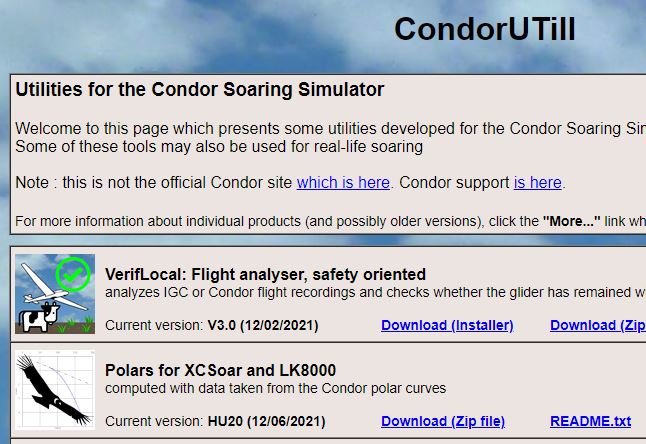
①データの方はこちらのCondorUTillのページでMarcさんが公開してくれています。Polars for XCSoar and LK8000のところからデータをダウンロードしてください。Condorの方で新しい機体が出てHangar Updateが公開されるとこのページで新しいデータが公開されるのでダウンロードして更新してください。時々、新規機体だけでなくて従来の機体のポーラーデータの修正が入るときもあるので注意してこのページの説明を読んで必要に応じてデータを入れ替えましょう。

②データの保存先は先のXCSoarのデータフォルダーなんですが、いろいろなデータがごちゃごちゃ入ってくると分かりにくくなるので、私はこのデータフォルダーの中にMapやGlider、Taskといったフォルダーを作成して分類して保存するようにしています。XCSoarはデータフォルダーの中にあるデータはすべて読み込んでくれるのでフォルダー名は自由につくって構いません。


③それでは、XCSoarに入って、グライダーの選択をしましょう。画面をダブルクリックしてConfigに入り、今度はPlaneをクリックします。


④そうすると、すでにCondorのグライダーがすべて登録されているので、フライトする機体を選択してActivateをクリックするだけです。


 さて、いくつかの機体にはFXBという枝番がついたものがあります。これはなにかというと、複座の場合は後席を載せたときに使い、単座機では右図のようにFixed Ballast にチェックマークを入れたときに使います。Fixed Ballastにチェックを入れると翼面荷重が少し増えるので高速性能が少し良くなります。正確な説明ではないと思いますが、私はこの設定は学生時代に合宿で自分の登場順が来たときにいつもバラストを担いでランウェイを走って行ったのですが、そうしたバラストを使って少しでも翼面荷重を増やすのかなぁと思っています。

 なお、CondorではClubクラスの場合はタスクでAllまたはOpenクラスの場合以外は水バラストと同じようにこのFixed Ballastもグレー表示で選択できないようになっています。


⑤ここで機体を選択したのでフライト前に水バラストの設定をします。これを忘れるとファイナルグライドの計算がおかしくなってしまうので忘れないでください。ただし、一旦XCSoarを終了してしまうと水バラストの設定はリセットされてしまうので、フライト前に確認することを忘れないでください。フライトが始まってからでもXCSoarの設定もできますが、水の重量を控えることを忘れてしまうとお手上げです。この水バラストの設定はConfigからFlightに入っていきます。XCSoarでは5リットル刻みなのですが、端数の場合はいったん少し多めに設定した後で水バラスト放出のボタンを押して適当なところでストップさせて水の量をあわせます。出しすぎてしまったら、一度多めに戻してから放出をやり直してください。

++++++++++++++++++

 さぁ、以上でマップ、機体に関する設定は終わりです。次にCondorのタスクをXCSoarに取り込むのですが、その方法については次のブログポストで説明します。 (NT3)


PC上でXCSoarを使う方法(その1)

  先のブログでAATを攻めるのにはXCSoarがあると便利だと書きましたが、PCを2画面で使っている方はCondorとは別画面でXCSoarを表示しながらフライトをすることができます。1画面しかない方でもコースの地形確認やAATの事前のタスク確認・作戦作りなどに使えるのでぜひインストールしてみてください。

 スマホ/タブレットで使う場合は接続方法が少し異なりますが自由度は高まります。また、VRの方はVRの中に取り込むのに一手間かかりますが、まずはXCSoarをPCにインストールして使い方に徐々に慣れてから取り込むとよいと思います。

 では、まずはXCSoarのインストール、Condorとの接続について説明します。

【概要】

 CondorからGPSデータ(NMEA)を出力してXCSoarで読み込むのですが、その際にシリアル接続が必要であり、PC上で仮想ブリッジを作って割り当て、CondorとXCSoarが通信できるようにします。

(NMEA:National Marine Electronics Association、ここのGPSのデータの規格のこと。日本では「エヌメア」と呼ぶことが多いようだが、英語圏では「nee ma」と読むらしい。日本ではGPUのブランドNVIDIAみたいな呼び方か😃)

【仮想シリアルポートの設定】

こちらのサイトからFree Virtual Serial Portsをダウンロードしてインストールします。XCSoarを使うのには無料の基本機能版で大丈夫ですのでアップグレードを要求された場合は、Continue with limited featuresをクリックして進んでください。
②インストール後、Virtual Serial Port Toolsを立ち上げたら、Create Local Bridgeをクリックします。そうすると、現在使われていない二つのポート名が表示されるのでCreateをクリックして仮想シリアルポートのブリッジを作ります。

③ブリッジが作成されたら画面上に二つのCOMポートの間にブリッジが作成されていることが表示されます。これ以降、これらの二つのポートにCondorとXCSoarを接続していきます。
 なお、このLocal Bridgeは再度このツールを立ち上げなくてもシステム上有効になっていますが、もしCondorとXCSoarの接続ができなくなった場合はもう一度ツールを立ち上げてBridgeが形成されているかどうか確認してみてください。

【CondorのCOMポートの設定】


①Setting画面から、Optionsに進み、NMEA outputをEnableにした後、先ほど作成したシリアルポートブリッジの片方のCOMポートを選択します。


【XCSoarのインストール、COMポートの設定】

①まずはこちらのサイトからXCSoarのWindows版をダウンロードします。Exeファイルはインストールファイルではなくアプリそのものですので、お好みのところに保存してください。ショートカットを作成してデスクトップにおいておくと便利だと思います。


②次にXCSoarを立ち上げ、FLYモードに入ります。

③真ん中の空白部分をダブルクリックした後、Config、Devicesと進んでいきます。

④そうしたらAのところにCondorのデータ受信の設定をしましょう。Editボタンをクリックして、Portにもう一つの仮想COMポートを設定して、DriverにはCondor Soaring Simulatorを選択し、最後にOKをクリックします。


 これで接続設定は終了。後は順番にクローズして初期画面に戻ります。


では、早速試してみましょう。XCSoarを立ち上げたままCondorを立ち上げます。二画面で使っている方はCondorとは別の画面にXCSoarを持っていきます。一画面の方はいったんCondorを小さなWindowed画面にして立ち上げましょう。Condorのフライトを開始して、XCSoarの画面から「GPS not connected」の表示が消えて、機体マークが出てきたら接続は成功です。

 なお、この時点では全くマップが表示されませんが、Condor用のマップやグライダーのデータは取り込みや設定については次のブログポストで説明します。  (NT3)

2021/07/03

AAT/S (Speed Assigned Area Task)

  7月のJP Saturday Flightはこれまでと違ってAATというタスク形式のレースを行います。

 AATまたはAAT/S、Speed Assigned Area Taskといって、大ざっぱに言うとフライト時間を一定にして、パイロットが自由にTPを決められるタスク。速い人は遠くまで飛んで平均速度を上げ、遅い人は短く飛んで、タスクラインを全選手がだいたい同じころに飛んでいく協議方式です。この方法だと、遅い人でもおいてきぼり感を感じることが少なく、一方で上級者は地形と気象条件で都度都度判断を要求されながら自分で仮想TPを考えなくてはいけなくて、幅広いレベルの人が同時に楽しめるレース形式となっています。

 それでは、もう少し詳しく説明していきましょう。


1.タスク例:7月3日のタスクは右のようになっています。

スタートライン:幅6km、海抜1,500m以下

第一レグ:62km、第二レグ:76km、第三レグ:41km、合計178.6km

TP1は半径30kmの円、TP2は半径20kmの円になっていますので、一番短いコースをとると87.65km、一番長いコースをとると273.02kmのフライトをすることができます。

今回のタスクでは最低飛行時間を1時間30分としています。

AATでは最短時間を競うのではなく、平均速度を競います。そのため同じ時間で飛んでくるならできるだけ遠くまで飛んできたほうが平均速度が高くなり、高い得点を取ることができます。パイロットはそれぞれがこの大きな円の中で自由にTPを設定することができ、距離の計算はOLCのようにPCで一番遠くまで行った地点をGPSデータから検出して自動的に距離計算をして速度を求めるようになっています。

さて、では既定の時間より早くゴールしてきた人、たとえば最短距離を使って1時間ちょうどで帰ってきた人はどうなるか。最短距離は87.65km、それを1時間で飛んできたのですが、計算に使う飛行時間は最低飛行時間の1時間30分となります。そのため、平均速度は

87.7km÷1.5h=58.5km/hとなります。

一方、タスク通り178.6kmをちょうど1時間30分で飛んできた人は

178.6km÷1.5h=119.1km/h

なお、最低飛行時間以上に飛んだらどうなるかというのは、サーマル条件や地形などさまざまな要因があるので難しいのですが、単純な平地でサーマル強度や出現する確率が全く同じ状況であれば、最低飛行時間以上に飛んだ場合はスタート時点での高度を十分に生かすことができず、長く飛べば飛ぶほど平均速度が低くなります。

そこで、フライトの理想は、自分の持てる最大限の技量を使って遠くまで飛び最低飛行時間をちょっと過ぎる時間でゴールすることということになります。

2.AATの飛び方

 AATを攻める場合、大事なのは飛行途中にタスクを何分飛んだかわかるようにしておくということです。残念ながらCondorのPDAではタスクスタートからのストップウォッチ機能がついていないので、XCSoarなどの外付けのフライトンピューターを使うか、フライト中にTabキーを押してRealtime Scoringで自分のタスクタイムを確認してください。いつもは私の設定するタスクではRealtime ScoringはOffにしてありますが、今月はOnにしてあります。

 この時間を見ながら各レグでどのくらいの時間をかけながら進んでいくのか、AATではフライト前に考えておく必要があります。普通の三角の場合は最初のエリアではできるだけ深く距離を稼いで、最後のエリアで最終調整をしながらファイナルグライドに入ります。つまり、時間に余裕があれば距離を伸ばし、時間が足りないと思えば手前の方でファイナルグライドに入るということです。

 さて、このファイナルグライドに入るタイミングを計るのが結構難しくて、通常ファイナルグライドはかなりのスピードになるので、旋回中にPDAを見てゴールまで後何分かかるかを確認していても、いざFGに入ったときにもう一度PDAを見ると予想よりもかなり短い時間でゴールすることがわかったりします。そうした場合はタイミングにもよりますが、もう後戻りは聞きません。時間と高度のロスに耐えられるだけのものがあればもう一度きびすを返して攻め直すことができますが、その判断は難しいところです。


3.フライトの実例

 右の軌跡は私が練習用に作ったタスクで、シーナリーはLiban、距離は182.1km (min: 110.4km, max: 256.6km)、最低飛行時間1時間30分、TP1/TP2のエリアはそれぞれ20kmとなっています。風はそれほど強くないですが西風なのでリッジが使えそうといったところです。

 私は今回は第一レグでは少し奥間で入ってから、リッジを使って第二レグを進み、TP2エリアをわずかにかすめて距離を稼ぎました。

 衛星写真では分かりにくいのですが、第二レグのタスクライン上にもリッジがあるので最初はそちらを進もうと思ったのですが、雲底が低くゴールに戻るのが難しそうだったのでそちらを通って奥に行くのをあきらめました。

 一度この画像をクリックして拡大してみて欲しいのですが、最終的な距離計算は赤の点線の三角の距離が自動計算されてスピードが出されます。結果は1:37:41、距離181.24km、スピードは111.32km/hとなりました。


〜〜〜〜〜〜〜〜〜〜〜〜〜〜〜〜


 AATではAssigned Area半径は数10kmの設定となり、結構現場に行ってから積雲のラインやサーマルの強さなどの状況を見ながら判断することになりますが、やはり事前の地形の確認と気象状況を予想した上での作戦を考えておく必要があります。

 この解説記事を書くのがかなり遅くなってしまいましたが、今日のタスクに参加するときの参考になれば幸いです。ご質問などありましたらこの記事へのコメントやTwitterでどうぞ。


(参考)

Youtube:以下英語版ですがYoutubeのキャプション、自動翻訳を使うと結構わかると思います。

AAT Tactics - Gliding 4分ほどの解説。ルールを簡潔に説明しています。

AAT Tasks: Mater Them To Improve Your Contest Flying! いつものPure Glideのページ。さまざまな状況にどう対処するかが解説されています。


XCSoarマニュアル AATを攻めるときはできればXCSoarなどのフライトコンピューターがあると便利です。Oculusでも多くの方が工夫して使っているようです。

XCSoar v6.4 マニュアル 日本語訳 38ページ「AATタスク, Manual Arm」

XCSoar v7.7 マニュアル 英語版 63ページ「Assigned Area Tasks」


2021/06/03

Condorのタスクサーバ用ユーティリティ:DSHelperの使い方

  Condorの最大の魅力はバーチャルなレースを楽しむこと。そのためには何人ものパイロットが入ってこれるようにタスクサーバを立ち上げる必要があります。Condorには基本的なサーバ機能がついているのですが、これには基本機能しかついていないのでHitzigerさんという方がDSHelper(Dedicated Server Helper)というユーティリティを作成して公開してくれています。ただ、これには説明書が付いていなくて、使い方が分かりにくいので説明を作ってみました。いまだに私にも使い方が判らない機能もいくつかあるのですが、以下の手順に従えば基本的なタスクサーバ運用をすることが出来ると思います。

 なお、このユーティリティを使うとネット上のタスクサーバを運用するだけでなく、タスクを後で一人でオフラインで飛びたいという時に自分のPC上で自分専用タスクサーバを立ち上げ、そこにCondorで入ってタスクチャレンジするといった運用をすることも可能です。自分のPCでHostとJoinの両方をやってしまうのです。

 ネット上のサーバに繋いでいるのではないのでオフラインといえるのですが、Free Flightではなくて自分のPCにMultiplayerでJoin接続しているので、途中でPキーを押した時にはオンラインサーバに接続している時のようにAutoPilotになってそのまま飛び続けます。一発勝負的な緊張感が高まりますし、タスクのスタート時間がオンラインタスクと同じ時間の設定でできるので後でFlight TrackをCondor Clubにアップした時に他の人のフライトとの直接の比較が出来るのでなかなか良いです。

 では、前置きはこのくらいにして使い方の説明に入りましょう。

--------------------------

1。まずはユーティリティのダウンロード。こちらのページからダウンロードのページに進んでDSH.zipをゲット。説明はドイツ語ですが、ユーティリティは英語で動きます。


2。ダウンロードしたDSH.zipを任意の場所に解凍(私は判りやすくDesktopに保存しました)。ついでにDSHフォルダの中にServer Folderというフォルダを作っておきましょう。DSHフォルダの名前は自由に変えて結構です.


3。ここでおもむろにDSHelper.exeを立ち上げます。最初に立ち上げた時は、確認されていないソフトだと注意されるのでMore infoをクリックし、次に出てくる画面でRun anywayをクリックして強制的にユーティリティを立ち上げます。これは初回だけですので2回目からは出てこなくて直ぐにユーティリティの画面が出てきます。


4。さて、そうするとDefault Server Nameというサーバ設定が出てきますが、とりあえずこれはそのまま置いておきましょう。この時、いきなりこのDefault Server Nameを削除してしまうと後で面倒なことになる可能性があるので注意下さい。


5。さて、ではこれから自分が立ち上げたいサーバを準備します。Create New Serverをクリックして2で作成したServer Folderの下に新しいフォルダを作りサーバ名を入力し、OKをクリックします。そうすると左側のServer欄に新しく作ったフォルダの名前でサーバが作成されます。


6。次に新しく出来たサーバ名をクリックして設定を進めます。

①Servername:ここに入力した名前がネット上のサーバリストにサーバ名として表示されます。

②Join time limit:サーバスタート時間からのエントリー可能な時間です。通常20〜30分くらいが適当でしょう。パイロットのエントリーを締め切った時点から、タスク上で設定したタスクスタートまでの時間のカウントが始まります。例えば、タスク内の時間設定が12時00分であった時、サーバのスタートとともにCondor内での時計が動きはじめ、さらにJoin time limitが20分だとすると、12時20分になったところでエントリーが締め切られ、同時にRace inのカウントが始まります。ここでRace inが10分に設定されていたとすると、このタスクでは12時30分にゲートオープンしてレースが始まることになります。

③Password:登録者だけが参加出来るように、サーバ接続時にPasswordをかけることが可能です。

④Max towplanes:参加予想人数に合わせて曳航機の数を調整しましょう。

⑤Port:私は試したことがないのですが、もし同じPCで複数のサーバを運用したい場合はこのPort番号が異なるサーバを準備すると複数のタスクを同時に回すことが出来るそうです。

なお、Spectatorを入れたくない場合は最大参加人数を0にしておきましょう。


7。次に立ち上げたサーバをネット上のサーバリストに公表したくない場合はServerlistsタブで①のチェックマークを外します。これは(1)参加者が限定されていてさらにサーバのIPが分かっている場合や(2)自分のPCでサーバの立ち上げて一人タスク練習をする場合の二つの場合があります。前述の5の①のJoin time limitをオンラインタスクと同じ時間に設定しておくとゲートオープン時間が同じになるので他の選手と同じ条件でタスクを飛んで比較をすることが出来ます。Condorではタスクの気象条件設定と日時が同じであれば同じサーマル条件が再現されるようです。なお、自分のPCのタスクに入るにはMultiplayerでサーバアドレスにlocalhostと入力すると入れます。

 さらに、タスク終了後に結果のログを残したい場合は②RaceResultタブで設定、結果をメールで飛ばしたい場合は③Uploadタブで設定します。後者はDSHelperの設定画面でSMTPサーバの設定をしておく必要があります。

-----------------------------------

 この後、設定したサーバに直接タスクを登録して直ぐに立ち上げることも出来るのですが、ここでは希望する時間にタスクを立ち上げるようにスケジュール機能を使います。

-----------------------------------

8。タスク設定画面を終了し、SchedulerボタンをクリックしてScheduler画面に移動します。


9。追加ボタン①で新しいタスクを追加②したら、③Actionを追加します。


10。追加する内容は①Start a server、②③先に設定したServerを選択(タスクの登録はここではまだ必要ありません)、④にチェックマークを入れておくと参加した全員のフライトが終わって退出すると自動的にサーバが停止します。ここでネット上に公開するServer Nameとパスワードを上書きすることも可能です。


11。次に回したいタスクを①選択するとSaveボタンがクリック出来るようになるのでSaveします。


12。今度は①Triggerタブを選択して、②AddボタンからTriggerを起動、サーバを立ち上げたい③日付④時間を設定して、⑤Save。これで設定終了です。


【DSHelperの設定画面】

 ProgramメニューからSettingに行くと、DSHelperの設定画面に入りますが、使うとすればCondor InteractingとEmail Serverくらいでしょうか。前者ではタスクのイベント時にActionを起こすことが出来ます。画面右の①+ボタンで新しいActionラインを作成、プルタブキーから適当なActionを設定します。Say textの時は③に適当なTextを入力しておくと、イベント時にチャットメッセージが現れます。ただし、Condorは2バイト文字に対応していないので、残念ながらCondor上では日本語はいっさい通りません。フライト中にチャットメッセージを送ろうとした時に、不意に日本語モードになっていると何も表示されないですし、キーボードによる操作も出来なくなるので注意下さい。

 後者のEmail Serverはタスク終了時に結果をメールで送る時に使うSMTPサーバ情報を入力するところになります。


 以上、まずは希望の時間にサーバを立ち上げて終了する方法を解説しましたが、DSHelperではいろいろな設定が出来るので、プルタブやメニューをいろいろと眺めてみて下さい。ただ、どういう使い方をする機能かさっぱり分からないものもあります。まぁ基本的な指定の時間にタスクを立ち上げることと、タスク中のイベント時に何かのメッセージを自動的に出すくらいかなぁと思います。いろいろと試して参加者に楽しいタスクサーバの運用を試してみて下さい。なお、説明で分かりにくいところありましたら気軽に質問いただければ対応致しますのでいつでもどうぞ。  (NT3)

Japan-East:関東/甲信越のシーナリー公開

  関東/甲信越地方のCondorシーナリー「Japan-East」を公開します。  本当はCondor Clubで公開したかったのですがTextureのばらつきが多いので却下されてしまいました。エリア的にはSeguiさん作成のCentral Japan2と完全にかぶっていますが...